

Pengaturan VPN di iPhone: Cara menjaga privasi di iOS
Melindungi data Anda dengan VPN terdesentralisasi di luar pengaturan bawaan iOS

Bagikan
Iphone sering dipasarkan sebagai perangkat yang “aman” — namun, bukan berarti data Anda bersifat privat. Secara bawaan, Apple tetap mencatat alamat IP, penggunaan aplikasi, dan metadata jaringan yang dapat diakses oleh aplikasi, pihak ketiga, bahkan pemerintah dalam kondisi hukum yang tepat.
Jika Anda mengkhawatirkan privasi digital, mengatur VPN di iPhone Anda merupakan salah satu langkah awal terpenting yang bisa Anda lakukan. Namun, tidak semua VPN (atau pengaturan VPN bawaan) memiliki kualitas yang setara, dan perangkat bawaan di iOS pun belum memadai.
Panduan ini menguraikan cara mengonfigurasi VPN di iPhone, menjelaskan arti pengaturan-pengaturan utamanya, serta mengapa VPN terdesentralisasi seperti NymVPN menawarkan perlindungan yang lebih kuat.
Apa itu VPN di iPhone?
VPN (Virtual Private Network) mengalirkan lalu lintas internet Anda melalui terowongan terenkripsi, menyembunyikan alamat IP Anda, serta mencegah penyedia layanan internet (ISP) atau jaringan lokal Anda untuk melihat aktivitas yang Anda lakukan.
Di iPhone, fitur ini dapat melindungi Anda saat Anda:
- Menjelajah internet melalui Wi-Fi umum yang berisiko
- Menggunakan aplikasi yang melacak lokasi Anda
- Mengakses konten yang disensor atau dibatasi secara geografis
- Masuk ke akun-akun sensitif melalui jaringan seluler
Akan tetapi, meskipun iOS menyediakan pengaturan konfigurasi VPN, sistem ini tidak menganonimkan metadata Anda secara bawaan. Sebagian besar penyedia VPN masih dapat melihat lalu lintas data Anda, kecuali jika Anda memercayai mereka sepenuhnya.
Cara Mengatur VPN di iPhone: Langkah demi Langkah
Ada dua cara utama untuk menggunakan VPN di iPhone Anda:
1. Menggunakan aplikasi VPN (disarankan)
Kebanyakan orang mengunduh aplikasi VPN dari App Store. Dengan NymVPN untuk iOS, pengaturannya sangat mudah:
- Unduh aplikasi NymVPN (atau VPN lain pilihan Anda)
- Buka aplikasi, buat kode akses anonim Anda atau masuk
- Pilih paket dengan diskon hingga 80%
- Ketuk “Hubungkan” untuk mengaktifkan penjelajahan dan komunikasi yang terenkripsi serta anonim
Ini adalah metode yang paling mudah dan paling ramah pengguna — dan dengan NymVPN, Anda juga mendapatkan privasi metadata melalui perutean mixnet yang terdesentralisasi.
2. Konfigurasi VPN secara manual di iOS (untuk pengguna tingkat lanjut)
Untuk mengatur VPN secara manual di iPhone Anda:
- Buka Pengaturan > Umum > VPN & Manajemen Perangkat > VPN
- Ketuk Tambahkan Konfigurasi VPN
- Pilih protokol: IKEv2, IPSec, atau L2TP (WireGuard memerlukan aplikasi pihak ketiga)
- Masukkan rincian server VPN Anda (alamat, ID jarak jauh, informasi otentikasi)
- Ketuk Selesai
- Aktifkan tombol VPN untuk terhubung
Metode ini dapat digunakan untuk pengaturan VPN kustom atau konfigurasi perusahaan, namun mengharuskan Anda untuk memercayakan metadata kepada penyedia VPN Anda.
Pengaturan VPN iPhone Penting yang Perlu Diketahui
- Auto-Connect: Mengaktifkan VPN secara otomatis pada jaringan Wi-Fi yang tidak dikenal
- Sesuai Permintaan: Hanya mengaktifkan VPN untuk domain atau aplikasi tertentu
- Kill Switch: Tidak diaktifkan secara bawaan—gunakan aplikasi VPN yang menyediakan fitur ini
- Split Tunneling: Tidak tersedia secara bawaan di iOS; VPN pihak ketiga seperti NymVPN mungkin akan mendukungnya di masa mendatang
Perlu diketahui: iCloud Private Relay bukanlah VPN dan tidak menawarkan perlindungan lalu lintas data secara menyeluruh. Pelajari lebih lanjut dalam panduan Nym tentang Private Relay vs VPN.

Mengapa NymVPN lebih unggul daripada VPN iPhone pada umumnya
VPN tradisional mengenkripsi lalu lintas Anda, tetapi mereka tetap mengetahui alamat IP, kueri DNS, dan pola penggunaan Anda. Sebaliknya, NymVPN dirancang untuk menjamin anonimitas.
Saat Anda menggunakan NymVPN di iOS:
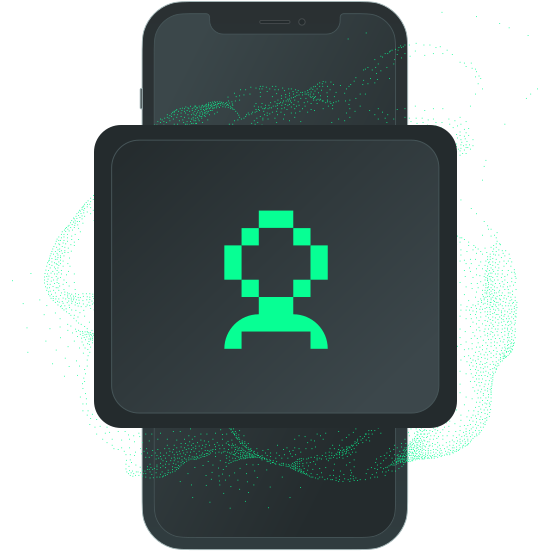
- Lalu lintas Anda disalurkan melalui Noise-Generating Mixnet yang terdesentralisasi, bukan melalui satu server tunggal
- Alamat IP dan metadata disamarkan, sehingga melindungi Anda dari pembuatan profil dan pengawasan
- Tidak diperlukan kepercayaan terhadap penyedia pusat
- Tanpa log, tanpa pelacakan, tanpa pintu belakang
Baik saat Anda memeriksa pesan yang bersifat sensitif maupun berupaya menghindari penyensoran, NymVPN memastikan penggunaan iPhone Anda tetap privat di tingkat jaringan.
Pelajari lebih lanjut tentang bagaimana NymVPN dibandingkan dengan VPN tradisional dan VPN terdesentralisasi.
Cara Kerja mixnet Penghasil Kebisingan Nym
Nym's Noise Generating Mixnet
Tips untuk memaksimalkan privasi iPhone
- Nonaktifkan berbagi lokasi di aplikasi yang tidak membutuhkannya
- Gunakan peramban yang mengutamakan privasi seperti Brave atau Tor
- Hindari aplikasi media sosial yang mengumpulkan metadata—lihat bagaimana Facebook melacak Anda
- Gabungkan NymVPN dengan aplikasi pesan terenkripsi seperti Signal atau Session untuk komunikasi yang lebih aman
VPN di iPhone: Pertanyaan Umum
Apple tidak secara langsung melacak lalu lintas VPN Anda, tetapi mungkin tetap mencatat perubahan alamat IP dan aktivitas aplikasi. Penggunaan VPN terdesentralisasi membantu mengurangi kebocoran-kebocoran tersebut.
Tidak. Private Relay hanya menyembunyikan alamat IP Anda di Safari dan Mail — fitur ini tidak mengenkripsi lalu lintas dari aplikasi lain ataupun memberikan perlindungan metadata seperti halnya NymVPN.
Ya. NymVPN berfungsi layaknya aplikasi standar — tidak perlu melakukan jailbreak, tidak pula memerlukan firmware kustom.
WireGuard cepat dan aman, tetapi memerlukan aplikasi. IKEv2 cocok untuk pengaturan manual. NymVPN menggunakan perutean mixnet untuk arsitektur yang berbeda dan lebih anonim.
Beberapa layanan VPN mungkin bisa. Akan tetapi, mixnet yang dioptimalkan dari NymVPN menawarkan anonimitas berkecepatan tinggi tanpa mengorbankan performa.
Tentang para penulis

Benjamin Nemeroff
Casey Ford. PhD
Peninjau teknisDaftar Isi
Baca Terus...
Cara memeriksa iPhone Anda dari virus dan malware
Dan hal-hal yang perlu Anda ketahui tentang keamanan iPhone
How to tell if your iPhone has been hacked — and secure it fast
Spot suspicious activity fast by checking settings and taking control of your iPhone's privacy