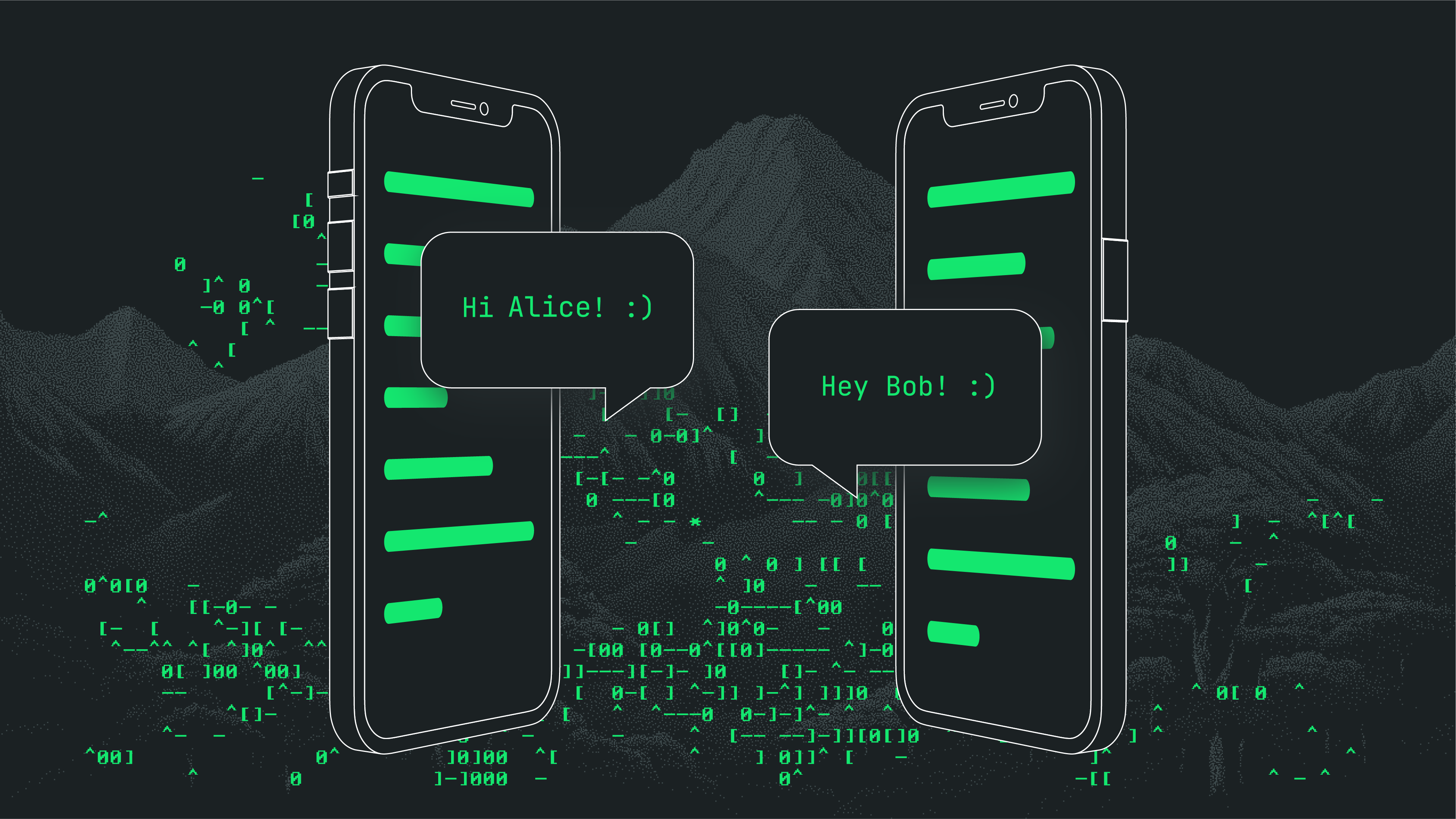
iPhone VPN 设置:如何在 iOS 上保护隐私
使用去中心化 VPN 保护您的数据,超越 iOS 默认设置
分享
iPhone 通常被宣传为“安全的”设备——但这并不意味着您的数据是私密的。默认情况下,Apple 仍会记录 IP 地址、应用使用情况以及网络元数据,在符合相关法律条件的情况下,应用、第三方甚至政府均可访问这些信息。
如果您关注数字隐私,在 iPhone 上设置 VPN 是您可以采取的最重要第一步之一。但并非所有 VPN(或默认 VPN 设置)都一样,而且 iOS 上的内置工具功能还不够全面。
本指南详细介绍了如何在 iPhone 上配置 VPN、各项关键设置的含义,以及为什么像 NymVPN 这样的去中心化 VPN能提供更强的保护。

什么是 iPhone 上的 VPN?
VPN(虚拟专用网络) 会将您的互联网流量通过加密隧道进行传输,从而隐藏您的 IP 地址,并防止您的互联网服务提供商(ISP)或本地网络看到您的活动。
在 iPhone 上,这可以在以下情况下保护您的安全:
- 正在通过 存在风险的公共 Wi-Fi 浏览
- 使用会追踪您位置的应用程序
- 访问被屏蔽或受地域限制的内容
- 通过移动网络登录敏感账户
不过,虽然 iOS 提供了 VPN 配置设置,但默认情况下并不会对您的 元数据 进行匿名化处理。除非您对他们完全信任,否则大多数 VPN 提供商仍然可以看到您的流量。
如何在 iPhone 上设置 VPN:分步指南
在 iPhone 上使用 VPN 主要有两种方式:
1. 使用 VPN 应用(推荐)
大多数人都会从 App Store 下载 VPN 应用。使用 NymVPN for iOS,设置非常简单:
- 下载 NymVPN 应用程序(或您选择的其他 VPN)
- 打开应用,创建匿名访问码 或 登录
- 选择套餐,最高可享 80% 折扣
- 点击“连接”以启用加密、匿名的浏览和通信功能
这是最简单、最用户友好的方法——借助 NymVPN,您还能通过去中心化的 mixnet 路由获得元数据隐私保护。
2. iOS 上的手动 VPN 配置(高级用户)
要在 iPhone 上手动设置 VPN:
- 前往 “设置” > “通用” > “VPN 与设备管理” > “VPN”
- 点击 添加 VPN 配置
- 选择协议:IKEv2、IPSec 或 L2TP(WireGuard 需要第三方应用)
- 请输入您的 VPN 服务器详细信息(地址、远程 ID、身份验证信息)
- 点击 完成
- 切换 VPN 开关 以建立连接
此方法适用于自定义 VPN 设置或企业配置,但需要您 信任您的 VPN 提供商处理元数据。
iPhone VPN 设置须知
- 自动连接: 在未知 Wi-Fi 网络上自动启用 VPN
- 按需: 仅对指定的域名或应用激活 VPN
- 紧急关闭开关:默认未启用——请使用提供此功能的 VPN 应用
- 分流隧道:iOS 系统原生不支持;NymVPN 等第三方 VPN 未来可能会支持此功能
请注意: iCloud 私密中继并非 VPN,无法提供全面的流量保护。请参阅 Nym 的指南 “Private Relay 与 VPN 的对比” 了解更多信息。

为什么 NymVPN 比普通的 iPhone VPN 更胜一筹
传统的 VPN 虽然会加密您的网络流量,但它们仍然能够获取您的 IP 地址、DNS 查询以及使用模式。相比之下,NymVPN 专为匿名而设计。
在 iOS 上使用 NymVPN 时:
无论您是查看敏感信息还是规避审查,NymVPN 都能确保您的 iPhone 使用在网络层面上保持私密。
了解更多关于 NymVPN 与传统和去中心化 VPN 的比较情况。
Nym 的噪声生成混合网络(Mixnet)如何运作
Nym 的噪声生成式混合网络
iPhone 上的 VPN:常见问题解答
Apple 不会直接追踪您的 VPN 流量,但它 仍可能会记录 IP 地址 的变更以及应用活动。使用去中心化 VPN 有助于减少此类信息泄露。
否. “私密中继”仅在 Safari 和“邮件”应用中隐藏您的 IP 地址——它不会 加密 其他应用的流量,也不会像 NymVPN 那样提供元数据保护。
可以。 NymVPN 作为一款标准应用程序运行——无需越狱,也无需自定义固件。
WireGuard 速度快且安全,但需要安装应用程序。 IKEv2 适合手动设置。 NymVPN 采用混合网络路由(mixnet routing),构建出一种不同且更具匿名性的架构。
某些 VPN 可能会。然而,NymVPN 经过优化的混合网络(mixnet)可在不牺牲性能的前提下,提供高速匿名服务。
关于作者

Benjamin Nemeroff

Casey Ford, PhD
技术审阅员