分享
您的网络流量透露的信息比您想象的要多。即使您的消息经过加密,监视者仍能追踪您与谁交谈、何时交谈、交谈频率以及交谈时长。这些数据——称为元数据——构成了网络流量分析的基础。
在这个万物互联的世界里,了解您的数字足迹是如何被分析的,是重获隐私的第一步。而 去中心化 VPN 正是您可以采取的第一道防线。

请避免使用未受保护的公共 Wi-Fi
公共网络是被动流量监控的热点。若必须使用,请通过具备元数据保护功能的可信 VPN 进行连接。
在移动设备上重置网络设置
如果您怀疑系统遭到篡改,请重置 iPhone 的网络设置: “设置” > “通用” > “转移或重置 iPhone” > “重置” > “重置网络设置”
这将清除恶意 DNS 服务器、VPN 配置或代理。
使用安全的 DNS 提供商
请切换至 DNS over HTTPS (DoH),可使用 Cloudflare (1.1.1.1) 或 Quad9 等服务商。这些措施可防止您的 DNS 查询被拦截或记录。
限制 iPhone(iOS 17 及以上)上的不必要的网络活动
您的设备连接得越多,泄露的元数据就越多——而您往往对此毫不知情。许多应用会发送后台信号,用于同步、跟踪或投放广告。禁用这些功能可以显著减少您的数字足迹。
-
前往 “设置” > “通用” > “后台应用刷新”
-
再次轻点 后台应用刷新,然后选择 关闭
-
前往 “设置” > “隐私与安全” > “定位服务”
-
关闭不需要您位置信息的应用的访问权限
-
如有需要,请将应用访问权限设置为“使用应用时”
-
前往 “设置” > “隐私与安全” > “定位服务” > “系统服务”
-
关闭 蓝牙扫描和 Wi-Fi 扫描
-
前往 “设置” > “邮件” > “账户” > “获取新数据”
-
将账户设置为 手动 或 拉取而非推送
限制 macOS 或桌面端上的不必要的网络活动
-
请使用 活动监视器 (macOS) 或 任务管理器 (Windows)
-
识别使用网络资源的应用程序,并关闭所有不必要的程序
-
在 macOS 上: 前往 系统设置 > 通用 > 登录项目
-
在 Windows 上: 前往 “设置” > “应用” > “启动”
-
前往 系统设置 > 隐私与安全 > 分析与改进
-
关闭 “共享 iPhone 和 Apple Watch 分析数据”
流量分析:常见问题
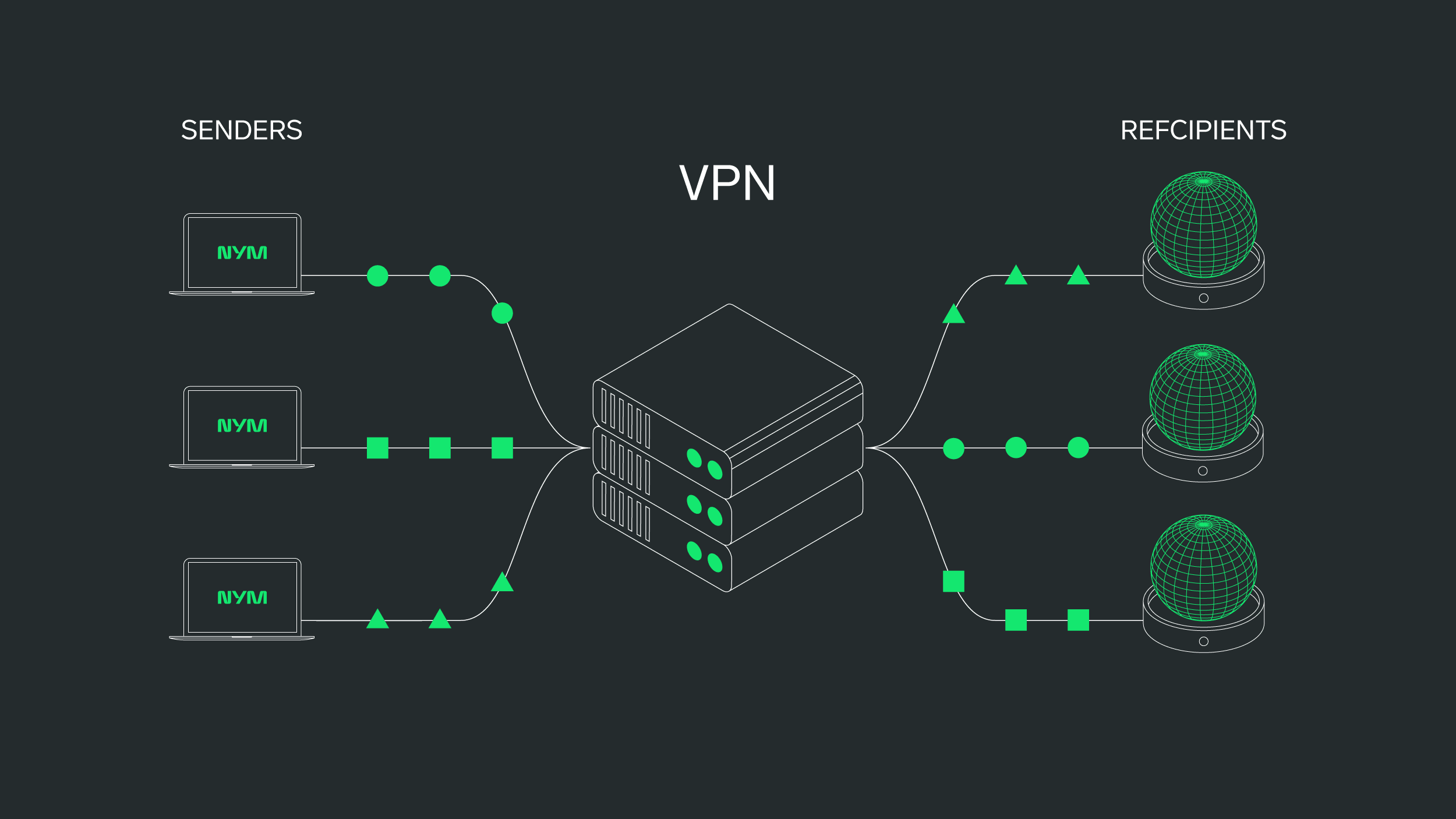
可以。许多 VPN 会隐藏您的 IP 地址,但无法隐藏您的流量模式。流量分析仍然可以检测到您连接了谁、何时连接以及连接的频率。 NymVPN 通过隐藏时间和流程元数据来防范此类攻击。
在许多情况下,是的——特别是在企业或互联网服务提供商(ISP)拥有的网络中。但合法性并不等于隐私。即使是合法的流量监控,也可能暴露本应保密的敏感行为模式,尤其是在未经您知情或同意的情况下进行监控时。
否. HTTPS 会对您发送的数据进行加密,但不会加密发送的时间、地点或频率。观察者仍然可以追踪连接元数据,并据此推断您的行为。这就是为什么仅靠加密还不足以实现完全的隐私保护。
可以。 Wireshark、Little Snitch 或 GlassWire 等工具可让您观察出站流量并识别泄漏点。这有助于您了解哪些应用或服务可能泄露了比您意识到的更多个人信息。
数据包检测检查网络流量的内容,而流量分析则侧重于 IP 地址和时间等元数据。综合来看,它们能详细展示您的操作——即使不阅读消息内容也是如此。
关于作者

Casey Ford, PhD
通讯主管
Ania M. Piotrowska, PhD