**NymVPN-এর নতুন ফিচার: জিও এক্সক্লুশন**
নির্বাচিত অঞ্চলের ট্রাফিককে VPN টানেলের বাইরে নিয়ে রুট করুন, যাতে স্থানীয় অ্যাপগুলো পূর্ণ গতিতে কাজ করে এবং বাকি সবকিছু নিরাপদ থাকে।

শেয়ার করুন
আপনি যদি এমন কোনো দেশে থাকেন যেখানে ইন্টারনেট সেন্সর করা হয়, তবে আপনি হয়তো আরেকটি সমস্যার সাথে পরিচিত: আপনার ব্যাংকিং অ্যাপটি চালু হচ্ছে না কারণ সেটির কানেকশন আসছে বিদেশ থেকে। একটি সরকারি পোর্টালে টাইম-আউট দেখাচ্ছে। স্থানীয় খবর প্রকাশের সাইটটি হঠাৎ ব্লক হয়ে গেছে। এসব সেবার ক্ষেত্রে একটি স্থানীয় কানেকশনের প্রয়োজন হয়, অথচ একটি VPN সেগুলোকে একটি বিদেশী কানেকশন প্রদান করে।
এর সাধারণ সমাধান হলো VPN ডিসকানেক্ট বা সংযোগ বিচ্ছিন্ন করে দেওয়া। এতে স্থানীয় পরিষেবাটি ঠিক হয়, কিন্তু আপনি অন্য সব জায়গায় অরক্ষিত থেকে যান।
NymVPN-এর জিও এক্সক্লুশন আপনাকে একটি ভিন্ন রুট দেয়। নির্বাচিত অঞ্চলের ট্র্যাফিক VPN টানেল থেকে বেরিয়ে সম্পূর্ণ লোকাল গতিতে সরাসরি সংযুক্ত হয়, আর বাকি সবকিছু টানেলের ভেতরেই থেকে যায়। যেখানে প্রয়োজন সেখানে আপনার সুরক্ষা বজায় থাকে, আর যেখানে প্রয়োজন নেই সেখানে অনাবশ্যক জটিলতা এড়ানো যায়।
জিও এক্সক্লুশন সম্পর্কে জানা জরুরি
- এটি একটি বিটা ফিচার এবং এখনও এটি সক্রিয়ভাবে উন্নত করা হচ্ছে
- এটি একটি উন্নত সেটিং, যার জন্য NymVPN অ্যাপের বাইরে আপনার ডিভাইস বা অ্যাপে আলাদাভাবে একটি প্রক্সি কনফিগার করার প্রয়োজন হয়
- এর জন্য আপনার ব্রাউজার, অ্যাপ বা ডিভাইসে SOCKS5 প্রক্সি সাপোর্ট থাকা আবশ্যক
- বর্তমানে এটি কেবলমাত্র চীনের IP-গুলোর জন্য উপলব্ধ, সামনে আরও দেশ যুক্ত করা হবে
- এটি ডেস্কটপ macOS, Windows বা Linux ব্রাউজারের জন্য সবচেয়ে সুবিধাজনক
- এটি এখনও iOS-এ পাওয়া যাচ্ছে না
জিও এক্সক্লুশন কীভাবে কাজ করে
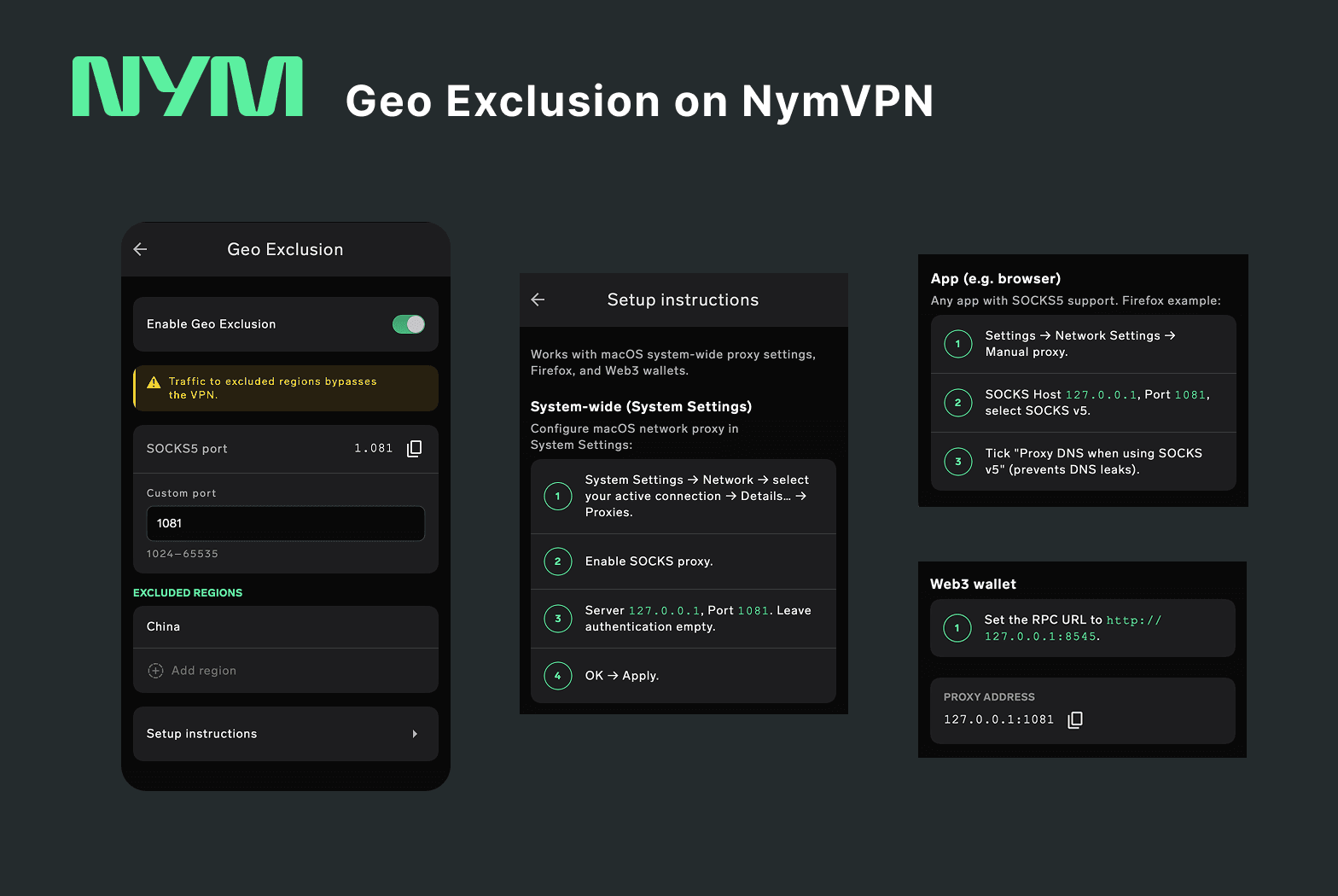
অ্যাপটি চালু করলে ভিতরে দুটি জিনিস পরিবর্তিত হয়।
-
NymVPN একটি স্থানীয় SOCKS5 প্রক্সি শুরু করে এবং এটিকে VPN টানেলের বাইরে স্থাপন করে। এটাই সেই ফিচার যা VPN চালু থাকা অবস্থায় আপনাকে সরাসরি সংযোগ করতে দেয়।
-
আপনি সেই প্রক্সিতে যে কোনো ওয়েব অনুরোধ পাঠালে তা গন্তব্য অনুসারে সাজানো হয়: বাদ দেওয়া অঞ্চলগুলো সরাসরি চলে যায়, আর বাকি সবকিছু ভিপিএন টানেলের মাধ্যমে যায়।
VPN টানেলটি নিজে পরিবর্তিত হয় না, এবং আপনি প্রক্সিতে যা কিছু নির্দেশ করেননি, সেগুলোরও কোনো পরিবর্তন হয় না। এই কারণেই সেটআপ করতে দুটি ধাপ লাগে: সুইচটি রুট প্রস্তুত করে, এবং একটি অ্যাপকে সেদিকে নির্দেশ করলে তাতে ট্র্যাফিক যুক্ত হয়।
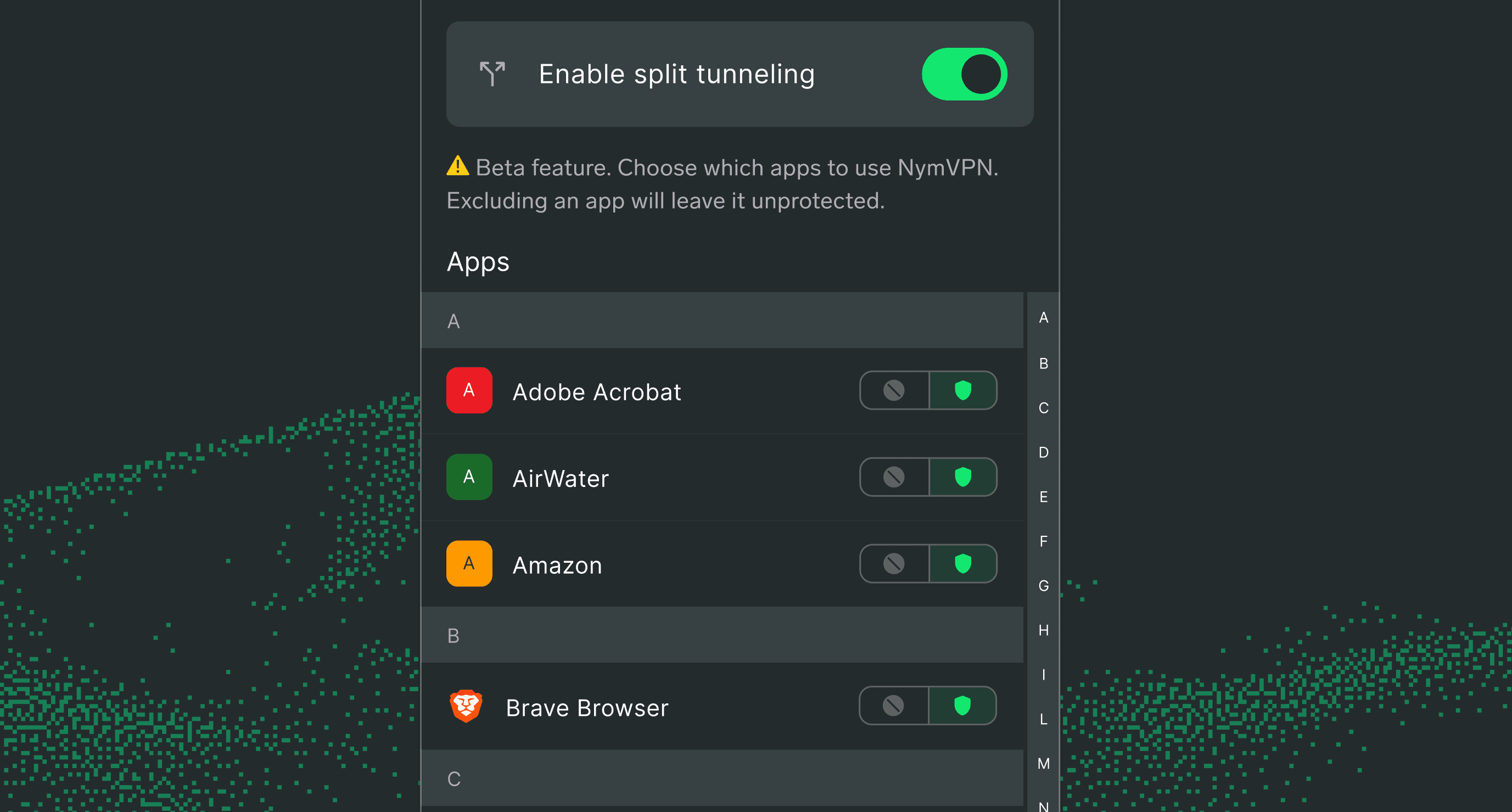
এটি স্প্লিট টানেলিং, যা অ্যাপের পরিবর্তে একটি অঞ্চলে প্রয়োগ করা হয়েছে। স্প্লিট টানেলিং একটি সম্পূর্ণ অ্যাপকে টানেলের বাইরে পাঠায়; জিও এক্সক্লুশন একটি অ্যাপের ট্র্যাফিককে গন্তব্য অনুযায়ী ভাগ করে দেয়। এ কারণেই এটি একটি ওয়েব ব্রাউজারের ক্ষেত্রে কাজ করে, যেখানে কয়েকটি গন্তব্য স্থানীয় এবং বেশিরভাগই নয়।
অ্যাপটি উপলব্ধ বাদ দেওয়া অঞ্চলগুলো এবং প্রতিটি অঞ্চলের আওতাভুক্ত IP রেঞ্জের সংখ্যা দেখায়, ফলে টানেলের বাইরে কী কী পাওয়া যাবে তার পরিধি আপনি দেখতে পারেন।
এটি কার্যকর করতে ৩টি ধাপ লাগে
প্রথমে, NymVPN সংযুক্ত থাকতে হবে: SOCKS5 প্রক্সি এটি ছাড়া চলে না। তারপর দুটি বিষয় ঘটতে হবে:
- NymVPN স্বাভাবিকভাবে সংযুক্ত করুন। আপনার একটি সক্রিয় NymVPN সংযোগ চালু থাকা প্রয়োজন।
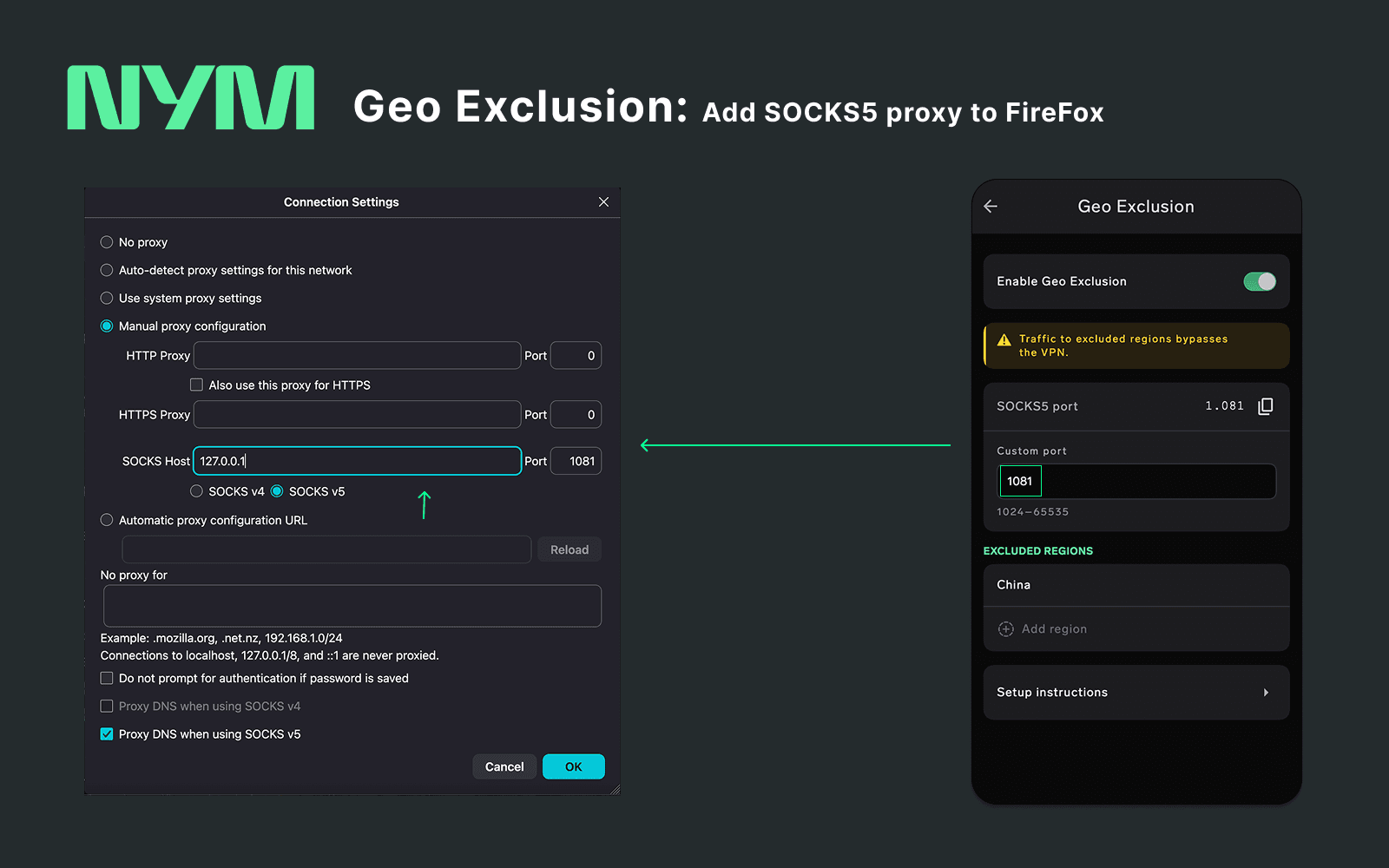
- জিও এক্সক্লুশন চালু করুন। NymVPN Settings-এ Geo Exclusion সক্ষম করুন এবং অ্যাপে তালিকাভুক্ত SOCKS5 পোর্ট (1081) ও ঠিকানা (127.0.0.1) কপি করুন।
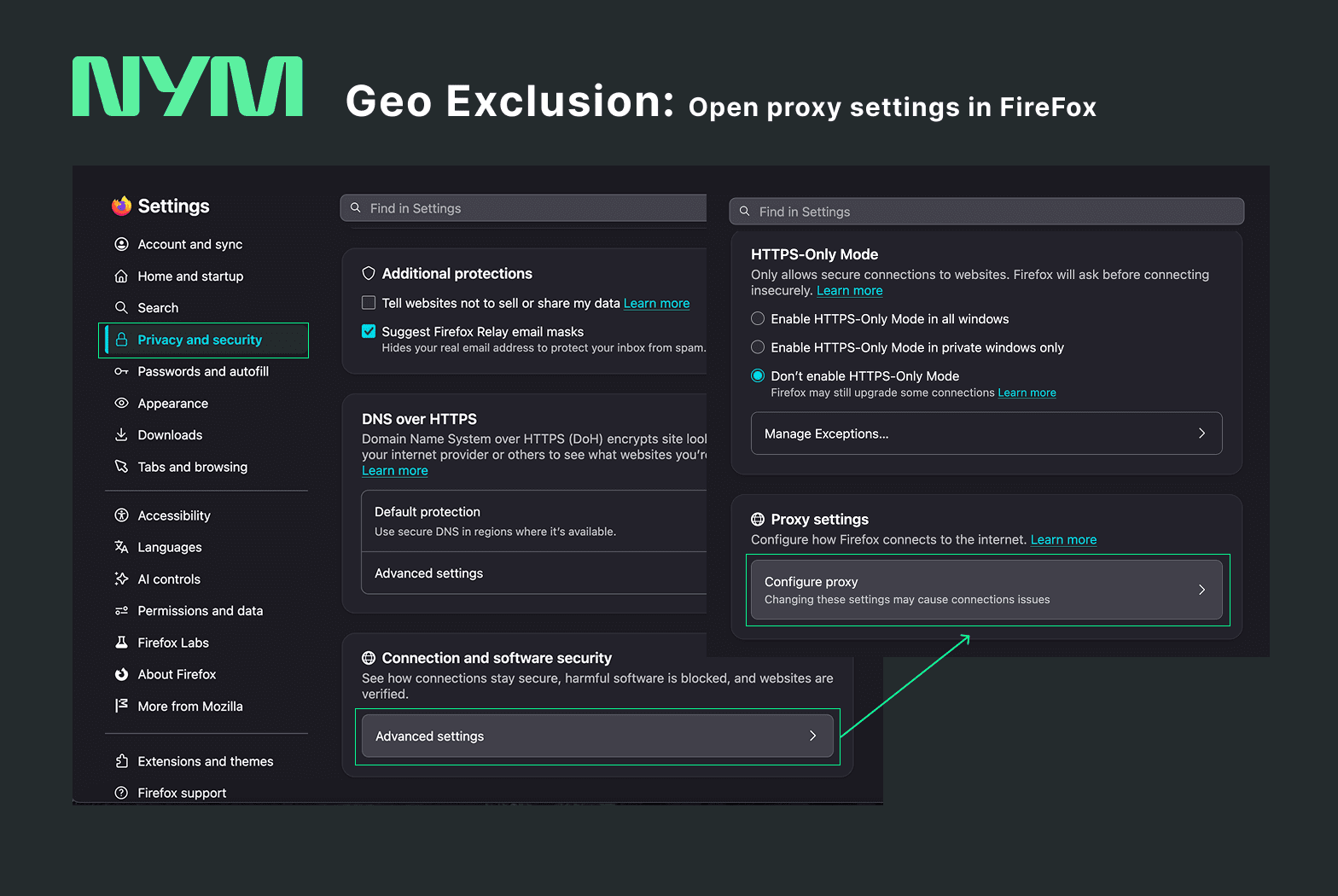
- আপনার ব্রাউজারে প্রক্সি সেট আপ করুন। সেই পোর্ট এবং ঠিকানা আপনার ব্রাউজারের প্রক্সি সেটিংসে প্রবেশ করান।
টগলটি একাই (1) এবং (2)-এ কিছুই পরিবর্তন করে না। যখন কোনো কিছু প্রক্সির দিকে নির্দেশ করে, কেবল তখনই ট্র্যাফিক টানেল থেকে বের হয়।
ধাপ ১: জিও এক্সক্লুশন চালু করা এবং পোর্ট কপি করা
জিও এক্সক্লুশন বন্ধ আছে যতক্ষণ না আপনি এটি সক্ষম করেন।
- NymVPN-এ Settings খুলুন।
- জিও এক্সক্লুশন-এ ক্লিক করুন, সরাসরি স্প্লিট টানেলিং-এর ঠিক নিচে।
- জিও এক্সক্লুশন সক্ষম করুন টগল অন করুন।
- সেই বিভাগে প্রদর্শিত SOCKS5 পোর্ট (1081) এবং ঠিকানা (127.0.0.1) কপি করুন।
⚠️ এই মানগুলো টাইপ করার পরিবর্তে কপি করুন। যদি আপনি চীনা, জাপানি বা কোরিয়ান ইনপুট পদ্ধতি ব্যবহার করেন, 127.0.0.1 টাইপ করলে পূর্ণ-প্রস্থ বিরামচিহ্ন — 127。0。0。1 — তৈরি হতে পারে, যা দেখতে ঠিক মনে হলেও কাজ করবে না। পোর্টের সংখ্যাগুলোর ক্ষেত্রেও একই কথা প্রযোজ্য।
ধাপ ২: আপনার ব্রাউজার সেটআপ
ব্রাউজার | Own SOCKS5 settings | What to do |
|---|---|---|
Firefox | Yes | Configure it directly, see below |
Mullvad Browser | Yes | Configure it directly, see below. It will not pick up a system proxy |
Chrome, Edge, Brave | No | Use the system proxy: fine on macOS, needs a third-party client on Windows |
Safari | No | Use the system proxy on macOS, or third-party extension on other OS |
জিও এক্সক্লুশন এবং SOCKS5 প্রক্সি: প্রায়শই জিজ্ঞাসিত প্রশ্নাবলী
কিছু পরিবর্তন করার আগে আবার চেষ্টা করুন। Nym নেটওয়ার্ক-এর সাথে সংযোগ প্রথম অনুরোধ পৌঁছালেই স্থাপন হয়, ফিচার চালু করার সময় নয়, এবং সীমিত নেটওয়ার্কে এটি স্থাপিত হতে একাধিক প্রচেষ্টা লাগতে পারে। কয়েকবার রিলোড করুন এবং এক মিনিট অপেক্ষা করুন। যদি এটি এখনও ব্যর্থ হয়, NymVPN পুনরায় সংযোগ করুন: VPN ইতিমধ্যেই সংযুক্ত থাকা অবস্থায় জিও এক্সক্লুশন চালু করলে নতুন রাউটিং কার্যকর হওয়ার আগে পুনরায় সংযোগ করতে হতে পারে।
সন্দেহজনক DNS। যখন লুকআপগুলো টানেলের মাধ্যমে সমাধান হয়, একটি স্থানীয় ডোমেইন বিদেশে হোস্ট করা ঠিকানা ফেরত দিতে পারে, যা তখন বাদ দেওয়া পরিসরের বাইরে চলে যায় এবং ঠিক পরিকল্পনা অনুযায়ী টানেলের মধ্য দিয়ে ভ্রমণ করে। SOCKS v5 ব্যবহার করার সময় প্রক্সি DNS সেটিং এটি প্রতিরোধ করে।
এটি লুপব্যাক ঠিকানা, এবং এটি সবসময় "এই ডিভাইস" নির্দেশ করে। এই ক্ষেত্রটিকে macOS-এ Server এবং Firefox-এ SOCKS Host বলা হয়, কিন্তু এটি ইন্টারনেটে কোথাও নির্দেশ করে না: এটি আপনার নিজের মেশিনে চলমান NymVPN-এর দিকে নির্দেশ করে। এরপর পোর্টটি বলে দেয় কোন প্রোগ্রামে পৌঁছাতে হবে, এবং NymVPN-এর SOCKS5 প্রক্সিটিই সেই পোর্টে লিসেন করে।
No. এটি সেই ঠিকানায় আপনি যে সাইটগুলো পরিদর্শন করেন সেগুলোকে নির্দেশ করে, প্রক্সি নিজে নয়, তাই SOCKS হোস্ট হিসেবে 127.0.0.1 প্রবেশ করানো সঠিক। তবে, No proxy for জায়গাটি খালি রাখুন: সেখানে যা কিছুই লেখা হোক না কেন, তা প্রক্সি এড়িয়ে সরাসরি ভিপিএন টানেলের মাধ্যমে যাবে, যা আপনি চান তার ঠিক উল্টো।
এর সাথে প্রক্সিটি কাজ করা বন্ধ করে দেয়, এবং আপনি সেই প্রক্সিতে যা কিছু নির্দেশ করেছেন, ফিচারটি আবার চালু না করা পর্যন্ত সেগুলোর সংযোগ বন্ধ হয়ে যাবে।
No. এটি তার নিজস্ব সংযোগ সেটিংস বজায় রাখে এবং সিস্টেম-ব্যাপী কোনো প্রক্সি গ্রহণ করে না, তাই আপনার ডিভাইসের বাকি অংশের জন্য প্রক্সি সেট আপ করা থাকলেও এটিকে ব্রাউজারে কনফিগার করতে হবে।
macOS-এ, হ্যাঁ: System Settings খুলুন, তারপর Network, আপনার সক্রিয় সংযোগের পাশে Details নির্বাচন করুন, Proxies-এ ক্লিক করুন, SOCKS5 proxy চালু করুন, এবং আপনার পোর্ট সহ 127.0.0.1 লিখুন, প্রমাণীকরণ ক্ষেত্রগুলো ফাঁকা রেখে দিন। এটি Safari, Chrome, Edge এবং Brave সহ প্রতিটি অ্যাপকে অন্তর্ভুক্ত করে।
উইন্ডোজ এবং লিনাক্সে ব্যবহারযোগ্য কোনো সিস্টেম-ব্যাপী SOCKS5 সেটিং নেই: উইন্ডোজের জন্য একটি থার্ড-পার্টি প্রক্সি ক্লায়েন্ট প্রয়োজন হয়, এবং লিনাক্সে proxychains-ng প্রক্সির মাধ্যমে স্বতন্ত্র প্রোগ্রাম চালু করে। উভয় ক্ষেত্রেই, সরাসরি Firefox কনফিগার করা সহজ এবং এতে খুব কম খরচ হয়।
লেখকদের সম্পর্কে
Nym মূল দল
Nym দলবিষয়সূচি
আরো পড়ুন...

VPN দিয়ে স্প্লিট টানেলিং
স্প্লিট টানেলিং ব্যবহারকারীদের VPN ব্যবহার করার সময় নমনীয়তা এবং দক্ষতা প্রদান করে, তবে এতে নিরাপত্তা ঝুঁকি রয়েছে। মিক্সনেটগুলি একটি তৃতীয় বিকল্প প্রদান করে।
NymVPN-এ মিক্সনেট টিউনিং-এর পরিচিতি
NymVPN-এর নতুন নিয়ন্ত্রণ ব্যবস্থা কীভাবে আপনাকে 'নয়েজ-জেনারেটিং মিক্সনেট'-এ গতি ও বেনামি থাকার বিষয়টির মধ্যে ভারসাম্য বজায় রাখতে সহায়তা করে
Nym-এর ২০২৬ সালের রোডম্যাপ: বিকেন্দ্রীকরণের শক্তি মুক্ত করা
$NYM token পুনরুজ্জীবিত করা, mixnet উন্নত করা এবং বিকেন্দ্রীকরণকে স্বর্গে নিয়ে যাওয়া
Nym দেয়ালবিহীন একটি ব্যক্তিগত ইন্টারনেট তৈরি করছে
সকলের জন্য সেন্সরশিপ প্রতিরোধ ও স্থিতিস্থাপক অনলাইন গোপনীয়তা নিশ্চিত করতে NymVPN-এর ২০২৬ সালের কর্মপরিকল্পনা