

Einführung von geografischen Ausschlüssen für NymVPN
Leite den Datenverkehr für ausgewählte Regionen außerhalb des VPN-Tunnels um, damit lokale Apps mit voller Geschwindigkeit laufen, während alles andere geschützt bleibt

Teilen
Wenn du in einem Land lebst, in dem das Internet zensiert wird, kennst du das andere Problem: Deine Banking-App lässt sich nicht öffnen, weil die Verbindung aus dem Ausland kommt. Ein Behördenportal hat eine Zeitüberschreitung. Lokale Nachrichten werden plötzlich blockiert. Diese Dienste erwarten eine lokale Verbindung, und ein VPN stellt ihnen eine ausländische Verbindung zur Verfügung.
Die übliche Abhilfe besteht darin, die Verbindung zu trennen. Das behebt zwar das Problem beim lokalen Dienst, aber du bist weiterhin überall ungeschützt.
Mit der Funktion Geo Exclusion bei NymVPN erhältst du eine andere Route. Der Datenverkehr in eine ausgewählte Region verlässt den VPN-Tunnel und wird direkt mit voller lokaler Geschwindigkeit verbunden, während alles andere im Tunnel verbleibt. So behältst du Schutz, wo du ihn brauchst, und vermeidest Reibung, wo du sie nicht willst.
Wichtige Informationen zum geografischen Ausschluss
- Es handelt sich um eine Beta-Funktion, die sich noch in der aktiven Entwicklung befindet
- Dies ist eine Erweiterte Einstellung, für die du einen Proxy auf deinem Gerät oder in deiner App außerhalb von NymVPN konfigurieren musst.
- Dazu muss dein Browser, deine App oder dein Gerät SOCKS5-Proxy unterstützen
- Derzeit ist dies nur für IP-Adressen in China verfügbar, weitere Länder folgen in Kürze
- Es eignet sich am besten für Browser auf Desktop-Computern unter macOS, Windows oder Linux
- Es ist auf iOS noch nicht verfügbar
So funktioniert der geografische Ausschluss
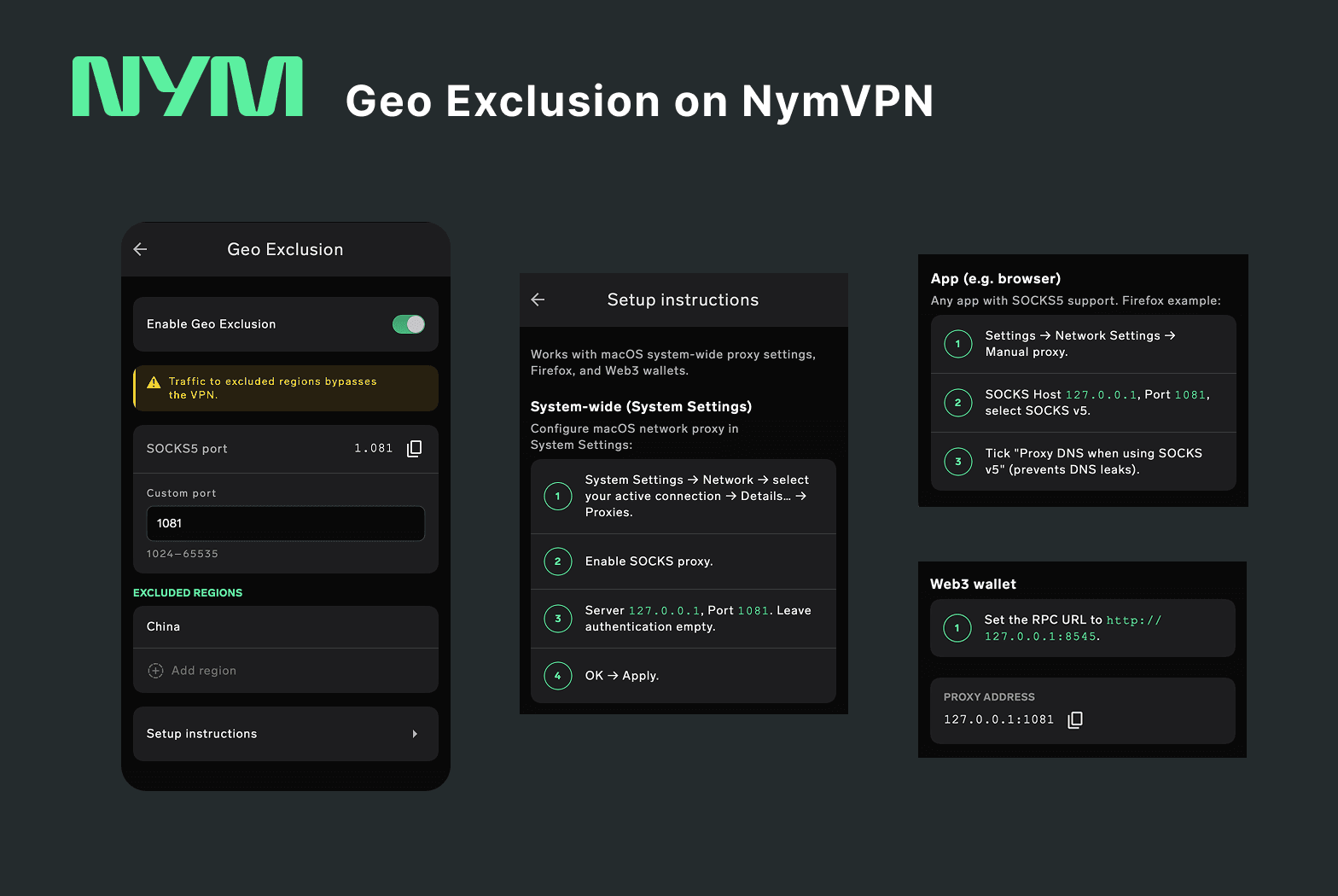
In der App ändern sich zwei Dinge, wenn du sie startest.
-
NymVPN startet einen lokalen SOCKS5-Proxy und platziert ihn außerhalb des VPN-Tunnels. So kannst du dich direkt verbinden, während das VPN läuft.
-
Jede Webanfrage, die du an diesen Proxy richtest, wird nach Ziel sortiert: Ausgeschlossene Regionen werden direkt bedient, alles andere läuft über den VPN-Tunnel.
Der VPN-Tunnel selbst ändert sich nicht, und es ändert sich auch nichts an den Einstellungen, die du nicht auf den Proxy ausgerichtet hast. Deshalb erfolgt die Einrichtung in zwei Schritten: Der Switch bereitet die Route vor, und durch die Zuweisung einer App zu dieser Route wird Datenverkehr darauf geleitet.
Hierbei handelt es sich um Split-Tunneling, das auf eine Region und nicht auf eine App angewendet wird. Split-Tunneling leitet eine gesamte App außerhalb des Tunnels weiter; Geo-Ausschluss teilt den Datenverkehr einer App nach Zielort auf. Genau das sorgt dafür, dass es in einem Webbrowser funktioniert, in dem einige Ziele lokal sind, die meisten jedoch nicht.
Die App listet die verfügbaren ausgeschlossenen Regionen auf und gibt an, wie viele IP-Bereiche jede davon abdeckt, sodass du sehen kannst, welcher Bereich den Tunnel verlässt.
Die Einrichtung erfolgt in 3 Schritten
Zunächst muss NymVPN verbunden sein: Der SOCKS5-Proxy läuft ohne diese Verbindung nicht. Dann müssen zwei Dinge geschehen:
- Stelle wie gewohnt eine Verbindung zu NymVPN her. Du benötigst eine aktive NymVPN-Verbindung.
- Aktiviere den Geo-Ausschluss. Aktiviere den Geo-Ausschluss in den Einstellungen von NymVPN und kopiere den in der App angegebenen SOCKS5-Port (1081) und die Adresse (127.0.0.1).
- Richte den Proxy in deinem Browser ein. Gib diesen Port und diese Adresse in den Proxy-Einstellungen deines Browsers ein.
Der Schalter allein ändert nichts an (1) und (2). Der Datenverkehr verlässt den Tunnel erst, wenn etwas auf den Proxy verweist.
Schritt 1: Geografische Ausschlüsse aktivieren und den Port kopieren
Die geografische Sperre ist deaktiviert, bis du sie aktivierst.
- Öffne Einstellungen in NymVPN.
- Klick auf Geo-Ausschluss, direkt unter „Split-Tunneling“.
- Aktiviere Geografischen Ausschluss aktivieren.
- Kopiere den in diesem Abschnitt angegebenen SOCKS5-Port (1081) und die Adresse (127.0.0.1).
⚠️ Kopiere diese Werte, anstatt sie einzutippen. Wenn du eine chinesische, japanische oder koreanische Eingabemethode verwendest, kann die Eingabe von 127.0.0.1 zu Zeichen in voller Breite führen – 127。0。0。1 –, die zwar korrekt aussehen, aber nicht funktionieren. Das Gleiche gilt für die Ziffern im Port.
Schritt 2: Einrichten deines Browsers
Browser | Own SOCKS5 settings | What to do |
|---|---|---|
Firefox | Yes | Configure it directly, see below |
Mullvad Browser | Yes | Configure it directly, see below. It will not pick up a system proxy |
Chrome, Edge, Brave | No | Use the system proxy: fine on macOS, needs a third-party client on Windows |
Safari | No | Use the system proxy on macOS, or third-party extension on other OS |
Firefox und der Mullvad-Browser sind die beiden, auf die du zurückgreifen solltest. Bei beiden kannst du in den Einstellungen einen SOCKS5-Proxy angeben, sodass keiner davon darauf angewiesen ist, dass dein Betriebssystem einen solchen unterstützt. Mullvad Browser ist eine datenschutzoptimierte Version von Firefox, daher gelten die folgenden Schritte für beide.
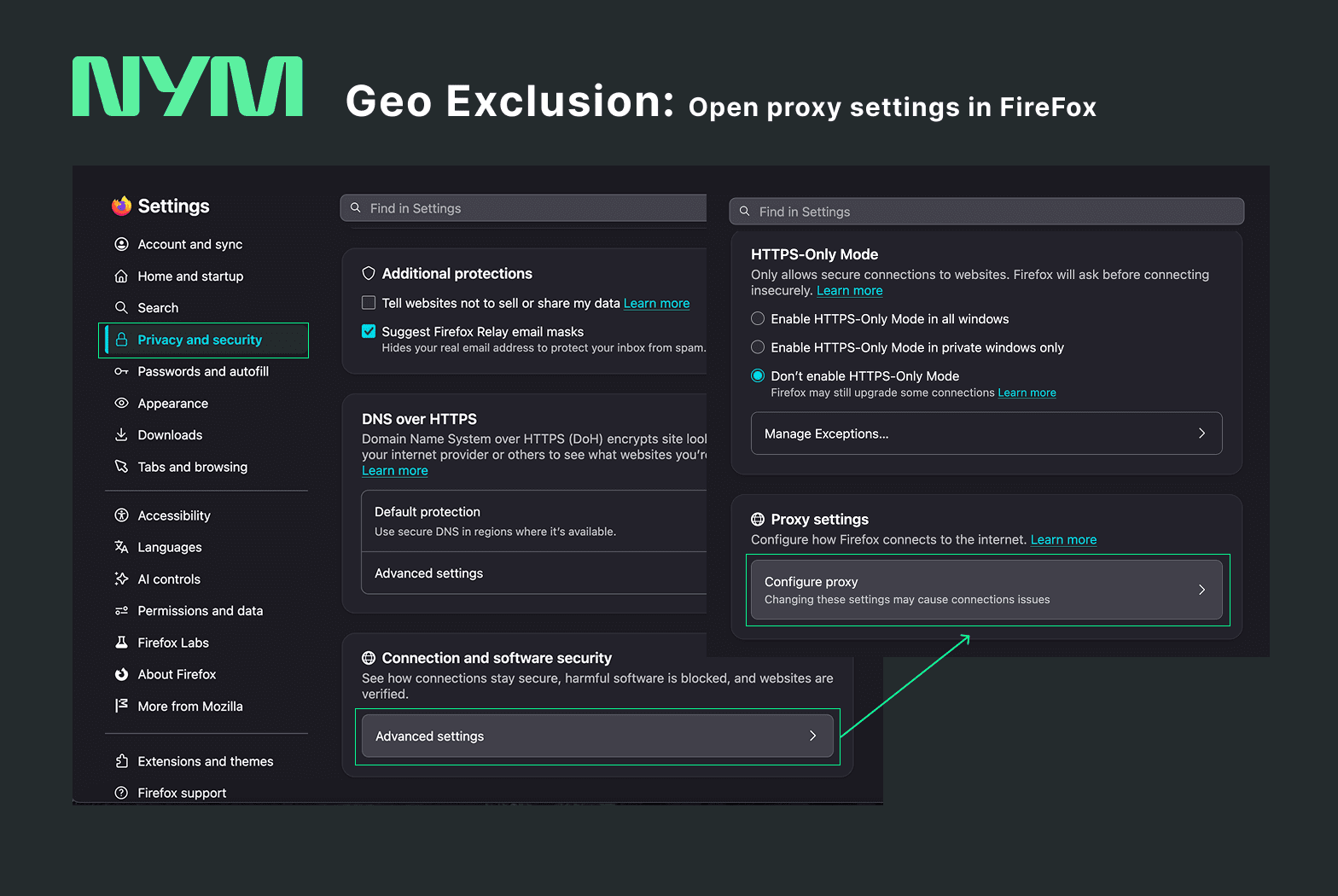
- Öffne Einstellungen und suche nach
proxy. Oder navigiere dorthin: Datenschutz und Sicherheit → Erweiterte Einstellungen → Proxy konfigurieren. - Wähle Manuell und nicht URL für die automatische Proxy-Konfiguration.
- Such die Zeile SOCKS Host. Füge
127.0.0.1in das breite Feld neben dieser Beschriftung ein – das Feld enthält keinen Platzhaltertext, daher sieht es leer und unbeschriftet aus. - Füge deinen Port
1081in das schmale Feld Port daneben ein. - Wähle SOCKS v5 aus. Firefox bietet ebenfalls SOCKS v4 an, aber hier funktioniert nur v5.
- Setze unten ein Häkchen bei Proxy-DNS bei Verwendung von SOCKS v5. Dadurch wird verhindert, dass DNS-Abfragen außerhalb des Proxys nach außen gelangen.
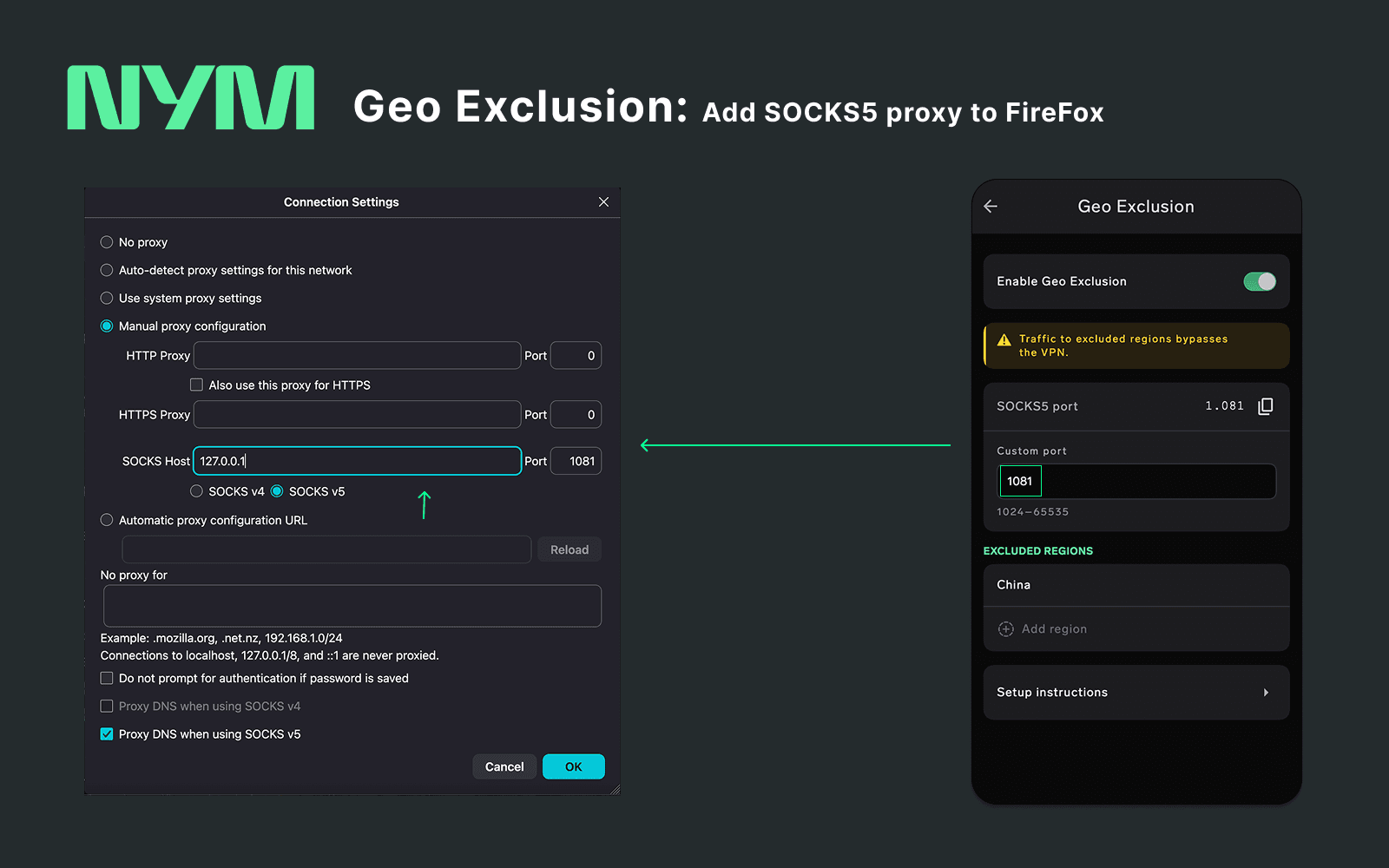
⚠️ Lass die Zeilen „HTTP-Proxy“ und „HTTPS-Proxy“ leer. Im Dialogfeld werden drei identisch aussehende Zeilen für Host und Port übereinander angezeigt. Es gilt ausschließlich die SOCKS-Regelung. Wenn du die falsche Zeile ausfüllst, wird dein Browser stillschweigend nichts laden, ohne dass ein Fehlermeldung erscheint, die erklärt, warum.
Verwende auf Android stattdessen Split-Tunneling
Android verfügt über keine systemweite SOCKS5-Einstellung, und mobile Browser können nicht auf einen Proxy umgeleitet werden. Einige Apps unterstützen SOCKS5 in ihren eigenen Einstellungen, darunter Telegram unter Daten und Speicher, aber in den meisten Fällen ist das Split-Tunneling von NymVPN das bessere Werkzeug. Es ist überhaupt kein Proxy erforderlich:
- Öffne Einstellungen in NymVPN und gehe zu Split-Tunneling.
- Suche direkt nach der App, die du verbinden möchtest.
- Stell es auf Direkte Verbindung ein.
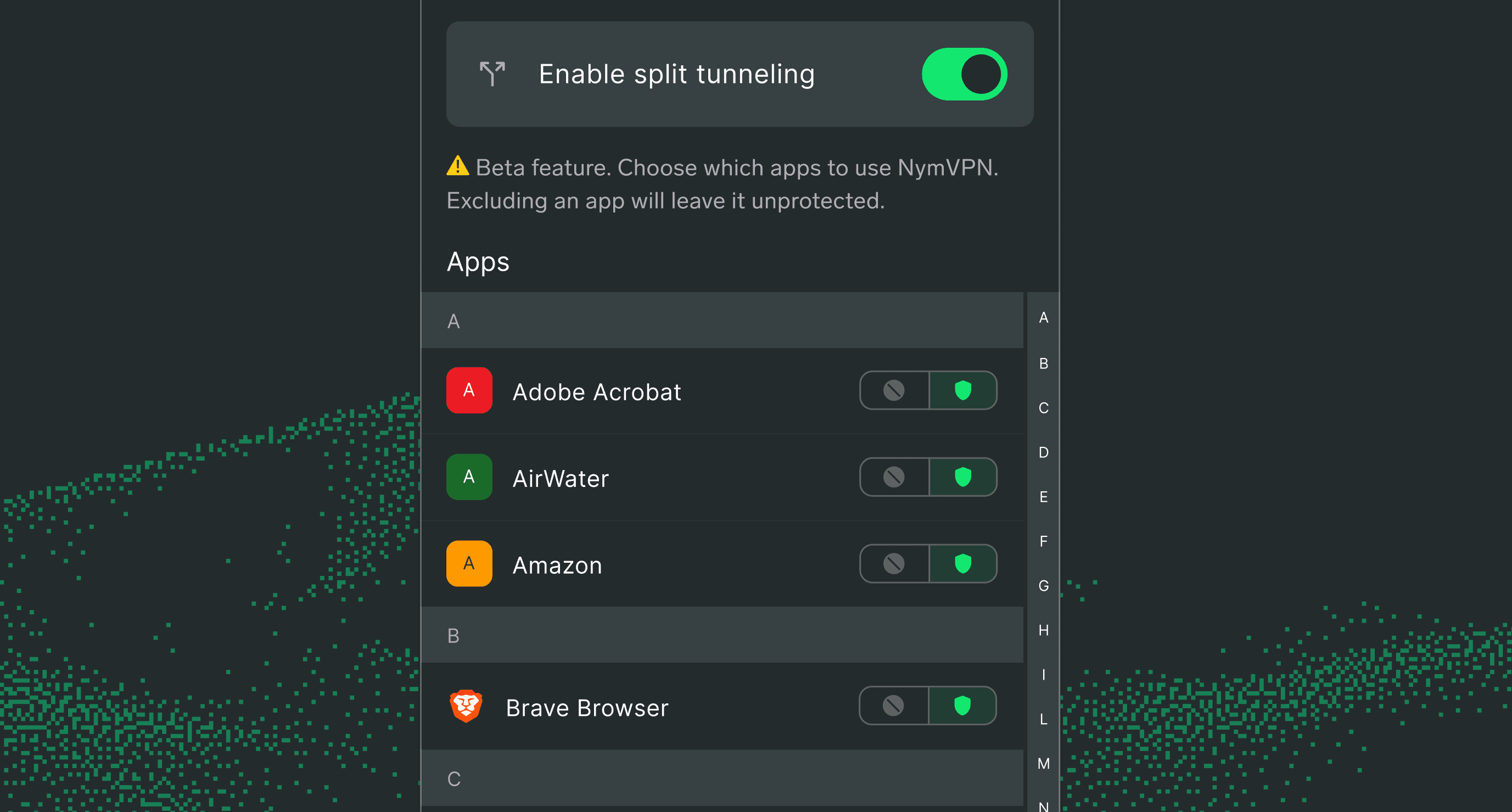
Beim Split-Tunneling wird eine gesamte App außerhalb des Tunnels gesendet; Geo-Exclusion teilt den Datenverkehr einer App nach Zielort auf, wenn eine einzelne App sowohl mit lokalen als auch mit internationalen Diensten kommuniziert.
Überprüfen, ob es funktioniert
Eine IP-Abfrage allein gibt darüber keinen Aufschluss. Dass eine lokale Website deine echte Adresse anzeigt, passt sowohl dazu, dass die Geo-Sperre funktioniert, als auch dazu, dass die VPN-Verbindung unterbrochen wurde. Zwei Stellen gleichzeitig überprüfen.
Öffne zwei IP-Prüfdienste im selben Browser: einen, der innerhalb der ausgeschlossenen Region gehostet wird, und einen außerhalb.
- Innerhalb der Region: deine tatsächliche lokale IP-Adresse. Dieser Traffic erfolgt direkt.
- Outside: eine NymVPN-Exit-Adresse. Dein geschützter Datenverkehr befindet sich weiterhin im Tunnel.
Das Paar ist die Bestätigung. Um ein klareres Signal zu erhalten, überprüfe beides auch schon vor der Konfiguration des Proxys: Vorher sollten beide die NymVPN-Adresse anzeigen, und der lokale Dienst wird wahrscheinlich langsam sein. Danach sollte sich nur noch das lokale Lesezeichen ändern.
Was „Geo Exclusion“ nicht leistet
Das ist wichtiger als die Einrichtung.
Der Datenverkehr in ausgeschlossene Regionen wird am VPN vorbei geleitet. Er ist nicht geschützt, und dein Internetanbieter sieht die Metadaten genauso, wie wenn das VPN ausgeschaltet wäre. Das ist der springende Punkt: Diese Verbindungen müssen lokal erscheinen, damit sie funktionieren. Das bedeutet auch, dass dein üblicher Schutz sich nicht auf sie erstreckt.
Also setz es bewusst ein. Schalte ihn ein, weil bestimmte lokale Dienste funktionieren müssen, sei dir bewusst, dass diese Verbindungen offenliegen, und bewahre alles, was du schützen möchtest, auf der anderen Seite des Tunnels auf. Wenn eine Exposition ein echtes Risiko birgt, leite sie nicht durch einen ausgeschlossenen Bereich.
Es handelt sich zudem um eine Beta-Version, die derzeit in einer Region verfügbar ist und auf den meisten Plattformen eine app-spezifische Einrichtung erfordert. Es ist also noch nicht so weit, dass man es einfach einrichten und dann vergessen kann.
Lokaler Zugriff sollte dich nicht deinen Schutz kosten
Jedes Datenschutz-Tool steht vor dem gleichen Dilemma: Je besser es dich schützt, desto mehr beeinträchtigt es deinen Alltag. Die Leute reagieren darauf, indem sie es ausschalten – was das schlimmste denkbare Ergebnis ist. Wir haben Geo Exclusion so konzipiert, dass die Lösung für eine Bank, die nicht geladen wird, in einer Einstellung liegt und nicht in einer Unterbrechung der Verbindung.
Geografische Ausschlüsse und SOCKS5-Proxys: FAQs
Versuch es noch einmal, bevor du irgendetwas änderst. Die Verbindung zum Nym-Netzwerk wird bei Eingang der ersten Anfrage hergestellt, nicht beim Aktivieren der Funktion, und in einem eingeschränkten Netzwerk kann dies mehrere Versuche erfordern. Lade die Seite ein paar Mal neu und warte eine Minute. Falls es immer noch nicht klappt, verbinde dich erneut mit NymVPN: Wenn du „Geo Exclusion“ aktivierst, während die VPN-Verbindung bereits besteht, muss möglicherweise eine erneute Verbindung hergestellt werden, bevor die neue Routing-Einstellung wirksam wird.
Verdächtiges DNS. Wenn Lookups über den Tunnel abgewickelt werden, kann eine lokale Domain eine im Ausland gehostete Adresse zurückgeben, die dann außerhalb der ausgeschlossenen Bereiche liegt und genau wie vorgesehen durch den Tunnel geleitet wird. Die Einstellung „Proxy-DNS bei Verwendung von SOCKS v5“ verhindert dies.
Es handelt sich um die Loopback-Adresse, die immer „dieses Gerät“ bedeutet. Das Feld heißt unter macOS Server und in Firefox SOCKS-Host, aber es verweist auf keinen Ort im Internet: Es verweist zurück auf NymVPN, das auf deinem eigenen Rechner läuft. Der Port gibt dann an, welches Programm erreicht werden soll, und der SOCKS5-Proxy von NymVPN ist derjenige, der darauf lauscht.
Nein. Das bezieht sich auf die Seiten, die du unter diesen Adressen besuchst, nicht auf den Proxy selbst; daher ist die Eingabe von 127.0.0.1 als SOCKS-Host korrekt. Lass das Feld „No proxy for“ aber leer: Alles, was dort aufgeführt ist, umgeht den Proxy und wird stattdessen über den VPN-Tunnel geleitet – genau das Gegenteil von dem, was du willst.
Der Proxy läuft dann nicht mehr, und alles, was du auf diesen Proxy verwiesen hast, kann keine Verbindung mehr herstellen, bis du die Funktion wieder aktivierst.
Nein. Er speichert seine eigenen Verbindungseinstellungen und übernimmt keinen systemweiten Proxy, daher muss er im Browser konfiguriert werden, auch wenn du für den Rest deines Geräts bereits einen eingerichtet hast.
Unter macOS ja: Öffne Systemeinstellungen, dann Netzwerk, wähle Details neben deiner aktiven Verbindung aus, klicke auf Proxys, aktiviere SOCKS5-Proxy, und gib 127.0.0.1 zusammen mit deinem Port ein, wobei du die Authentifizierungsfelder leer lässt. Das gilt für alle Apps, einschließlich Safari, Chrome, Edge und Brave.
Windows und Linux verfügen über keine brauchbare systemweite SOCKS5-Einstellung: Unter Windows ist ein Proxy-Client eines Drittanbieters erforderlich, und unter Linux startet proxychains-ng einzelne Programme über den Proxy. In beiden Fällen ist die direkte Konfiguration von Firefox einfacher und kostengünstiger.
Über die Autoren
Nym Kernteam
Nym TeamInhaltsverzeichnis
Weiter lesen...
Split-Tunneling mit einem VPN
Split-Tunneling bietet Nutzern Flexibilität und Effizienz bei der Verwendung eines VPNs, birgt jedoch Sicherheitsrisiken. Mixnets bieten eine dritte Option.
Einführung von Mixnet Tuning in NymVPN
Wie du mit den neuen Einstellungsmöglichkeiten von NymVPN im Noise Generating Mixnet ein Gleichgewicht zwischen Geschwindigkeit und Anonymität herstellen kannst
Nyms Roadmap für 2026: Das Potenzial der Dezentralisierung erschließen
Den $NYM-Token wiederbeleben, das Mixnet verbessern und die Dezentralisierung bis an die Grenzen treiben
Nym baut ein privates Internet ohne Grenzen auf
NymVPNs Roadmap für 2026: Zensurresistenz und robuster Online-Datenschutz für alle