

Presentando Geo Exclusión para NymVPN
Enrutar tráfico fuera del túnel VPN para regiones seleccionadas, para que de esa manera las aplicaciones locales sigan funcionando a toda velocidad, mientras que el resto queda protegido

Compartir
Si vives en un país que aplica censura en internet, ya sabes a lo que te enfrentas: la aplicación de tu banco deja de funcionar porque detecta que te conectas desde el extranjero. Un portal web del gobierno deja de cargar por completo. Las noticias de tu ciudad de repente quedan bloqueadas. Estos servicios esperan que te conectes a través de una conexión local, en cambio la VPN les devuelve una conexión extranjera.
La solución más habitual suele ser desconectarse. Eso arregla el servicio local, pero te deja sin protección allá donde navegues.
La Geo Exclusión en NymVPN te proporciona una solución. El tráfico dirigido a una región seleccionada sale del túnel VPN para conectarse directamente a toda velocidad a nivel local, mientras que el resto queda dentro del túnel. Es decir, mantienes la protección donde realmente la necesitas y eliminas las dificultades exclusivamente donde no las quieres.
Qué debes saber acerca de Geo Exclusión
- Se trata de una función en beta y continúa en desarrollo activo
- Se trata de una configuración avanzada que requiere de la configuración de un proxy en tu dispositivo o aplicación fuera de NymVPN
- Requiere que tu navegador, aplicación o dispositivo tenga compatibilidad con proxies SOCKS5
- Actualmente sólo se encuentra disponible para direcciones IP en China, con más países en camino
- Su uso está recomendado en navegadores de escritorio en Windows, macOS o Linux
- Aún no está disponible para navegadores en iOS
Cómo funciona Geo Exclusión
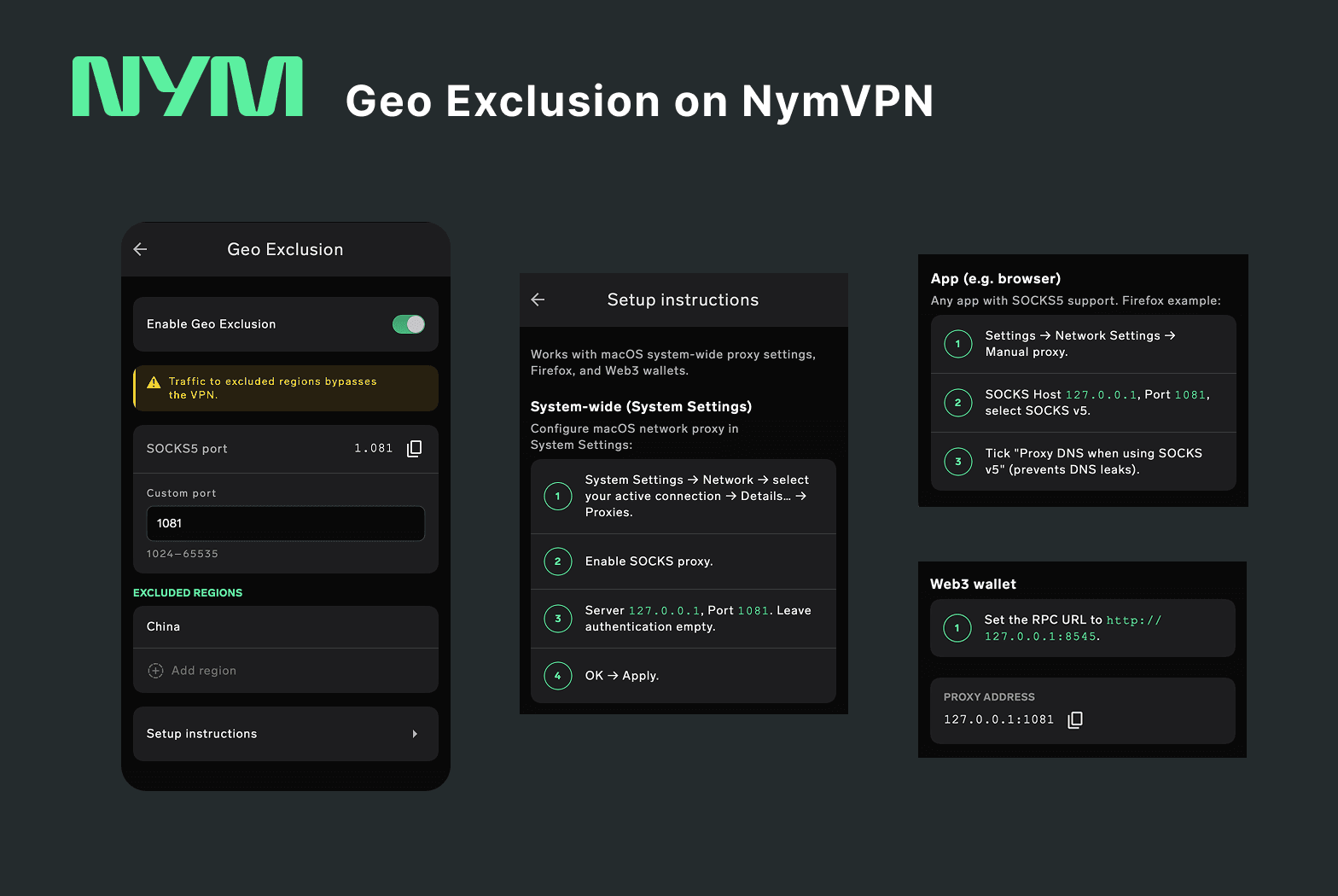
Dentro de la app ocurren dos cosas cuando la activas.
-
NymVPN inicia un proxy local SOCKS5 y ubicado fuera del túnel VPN. Esto es lo que te permite conectarte mientras la VPN está activa.
-
Cualquier petición web que apunte a ese proxy será clasificado basándose según la región de destino: las regiones excluidas pasan de forma directa, mientras que las demás peticiones van a través del túnel VPN.
El túnel VPN en sí no cambia, el tráfico de las aplicaciones que no utilicen el proxy seguirá pasando por él. Es esa la razón por la cual la configuración requiere de dos pasos: activar la casilla en NymVPN habilita la ruta, y configurar la aplicación (como el navegador) permite enviar el tráfico a través de ella.
Se trata del concepto de split tunneling (túnel dividido) aplicado a una región en lugar de una aplicación completa. División de túnel deja una aplicación entera fuera del túnel, mientras que Geo Exclusión divide el tráfico de una aplicación basándose en la destinación. Gracias a esto, dentro de un mismo navegador puedes acceder directamente a sitios web locales mientras mantienes protegidas el resto de peticiones web.
La aplicación muestra la lista de regiones excluidas disponibles y cuántos rangos de IP cubre cada una, lo que te permite verificar qué tráfico quedará fuera del túnel.
Configurarlo correctamente te tomará 3 pasos
Para empezar, NymVPN debe estar conectada y funcionando, ya que el proxy SOCKS5 requiere de una conexión activa para poder funcionar. Después deben ocurrir dos cosas:
- Inicia NymVPN normalmente. Asegúrate de que tienes una conexión NymVPN en ejecución.
- Activa Geo Exclusión. Activa Geo Exclusión en los ajustes de NymVPN y copia el puerto SOCKS5 (1081) y la dirección (127.0.0.1) mostrada en la aplicación.
- Configura el proxy en tu navegador. Introduzca ese puerto en la configuración del proxy de tu navegador.
El interruptor por sí solo no cambia nada en los pasos (1) y (2). El tráfico únicamente sale del túnel una vez alguna aplicación apunte al proxy.
Paso 1: Activar Geo Exclusión y copiar los datos
Geo Exclusión se mantendrá apagado hasta que lo actives.
- Abre Ajustes en NymVPN.
- Haz clic en Geo Exclusion, directamente en la parte inferior de división de túnel.
- Activa Habilitar Geo Exclusion.
- Copia el puerto SOCKS5 (1081) y la dirección (127.0.0.1) mostrado en esa sección.
⚠️ Copia estos valores en lugar de teclearlos manualmente. Si usas un teclado o método de entrada chino, japonés o coreano, teclear 127.0.0.1 puede producir una puntuación de ancho completo, algo como 127。0。0。1, que puede parecer correcto, sin embargo, no lo es en absoluto. Esto mismo vale para los dígitos del puerto.
Paso 2: Configurar su navegador
Navegador | Own SOCKS5 settings | What to do |
|---|---|---|
Firefox | Yes | Configure it directly, see below |
Mullvad Browser | Yes | Configure it directly, see below. It will not pick up a system proxy |
Chrome, Edge, Brave | No | Use the system proxy: fine on macOS, needs a third-party client on Windows |
Safari | No | Use the system proxy on macOS, or third-party extension on other OS |
Firefox y Mullvad Browser son las dos opciones recomendadas. Ambos permiten configurar un proxy SOCKS5 en sus propios ajustes, sin depender del sistema operativo. Mullvad Browser es una versión de Firefox que cuenta con medidas de protección adicionales, por lo que los pasos siguientes se pueden aplicar a ambos sin ningún problema.
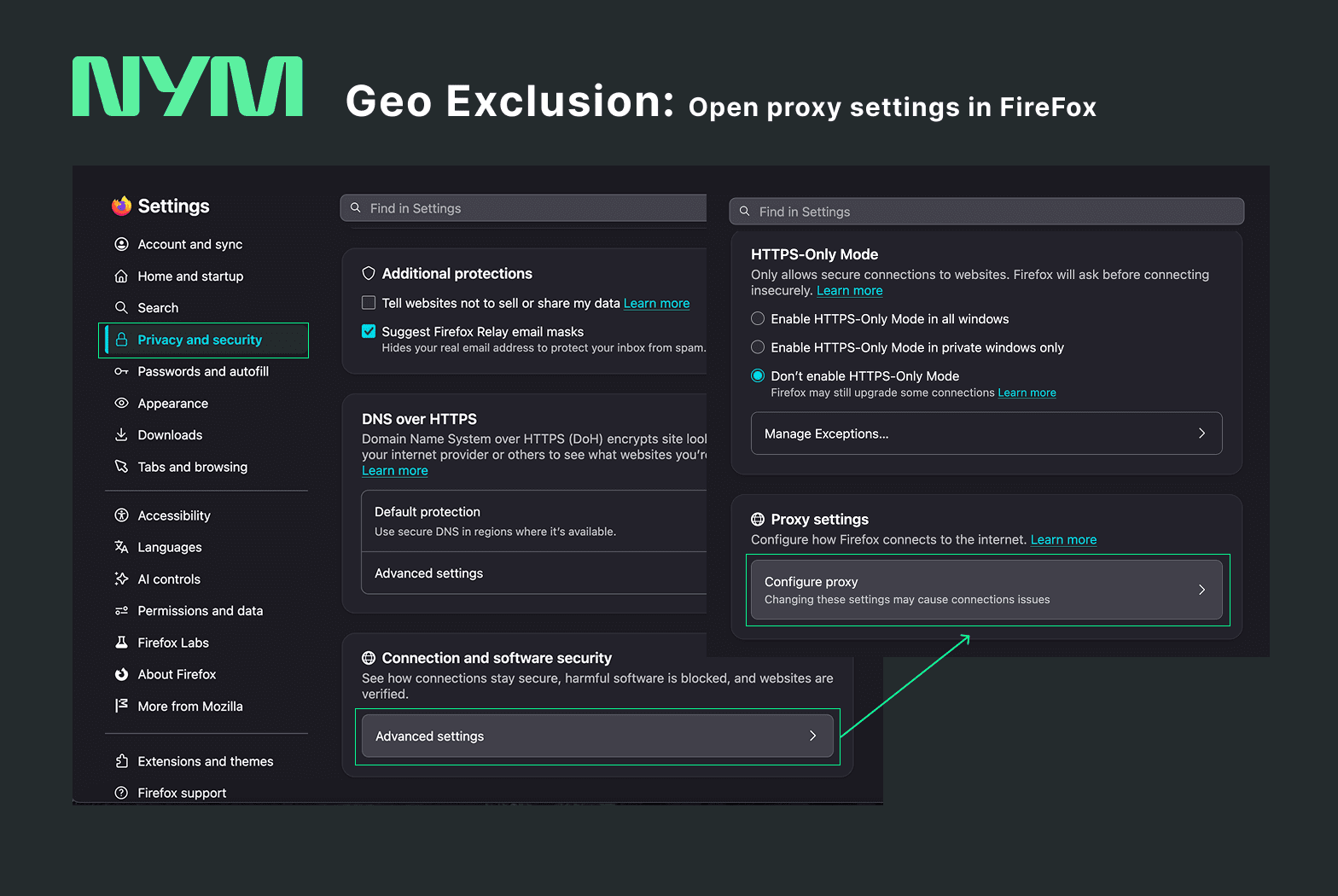
- Abra Ajustes y busque
proxy. O navegue allí: Privacidad y seguridad → Configuración avanzada → Configurar proxy. - Escoja Manual y no URL de configuración proxy automática.
- Busque la fila Host SOCKS. Pegue
127.0.0.1en el espacio de texto que se encuentra justo al lado de la etiqueta —el espacio de texto no tiene ningún tipo de texto de ejemplo, de manera que aparece en blanco y sin etiquetar—. - Pegue el puerto
1081en el espacio de texto puerto justamente al lado del host. - Seleccione SOCKS v5. Firefox también admite la versión 4 (v4), de todas maneras, la versión 5 (v5) es la única que funciona aquí.
- Bajo, tique DNS Proxy usando SOCKS v5. Esto impide que las búsquedas DNS se filtren fuera del proxy.
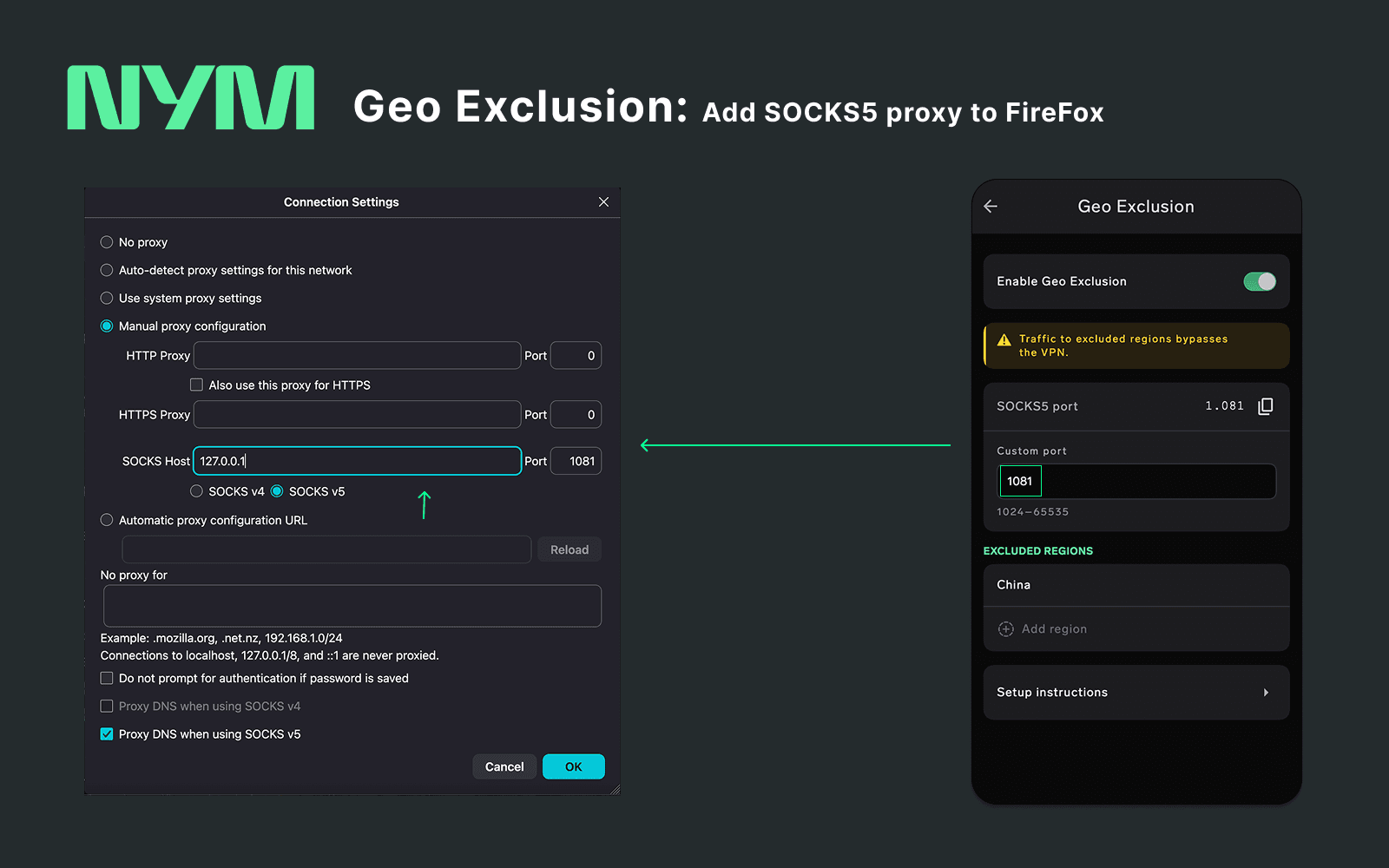
⚠️ Deje las filas Proxy HTTP y Proxy HTTPS vacías. Por defecto, se muestran tres filas de host y puerto idénticas entre sí. El único campo necesario es el de SOCKS. Rellenar de manera incorrecta el campo puede resultar en que tu navegador falle al cargar páginas web, de manera silenciosa y sin ningún error explicándote el por qué.
En sistemas Android, use túnel dividido (split tunneling) en su lugar
Android no cuenta con una configuración SOCKS5 global, y los navegadores móviles no pueden apuntar a un proxy. Algunas aplicaciones soportan SOCKS5 en sus propios ajustes, Telegram entre ellas, bajo Datos y almacenamiento, sin embargo, para la mayoría de casos, túnel dividido de NymVPN es la herramienta recomendada. No necesita ningún tipo de proxy:
- Abra Ajustes en NymVPN y diríjase a túnel dividido.
- Busque la aplicación a la que quiera conectarse directamente.
- Ajústelo a Conexión directa.
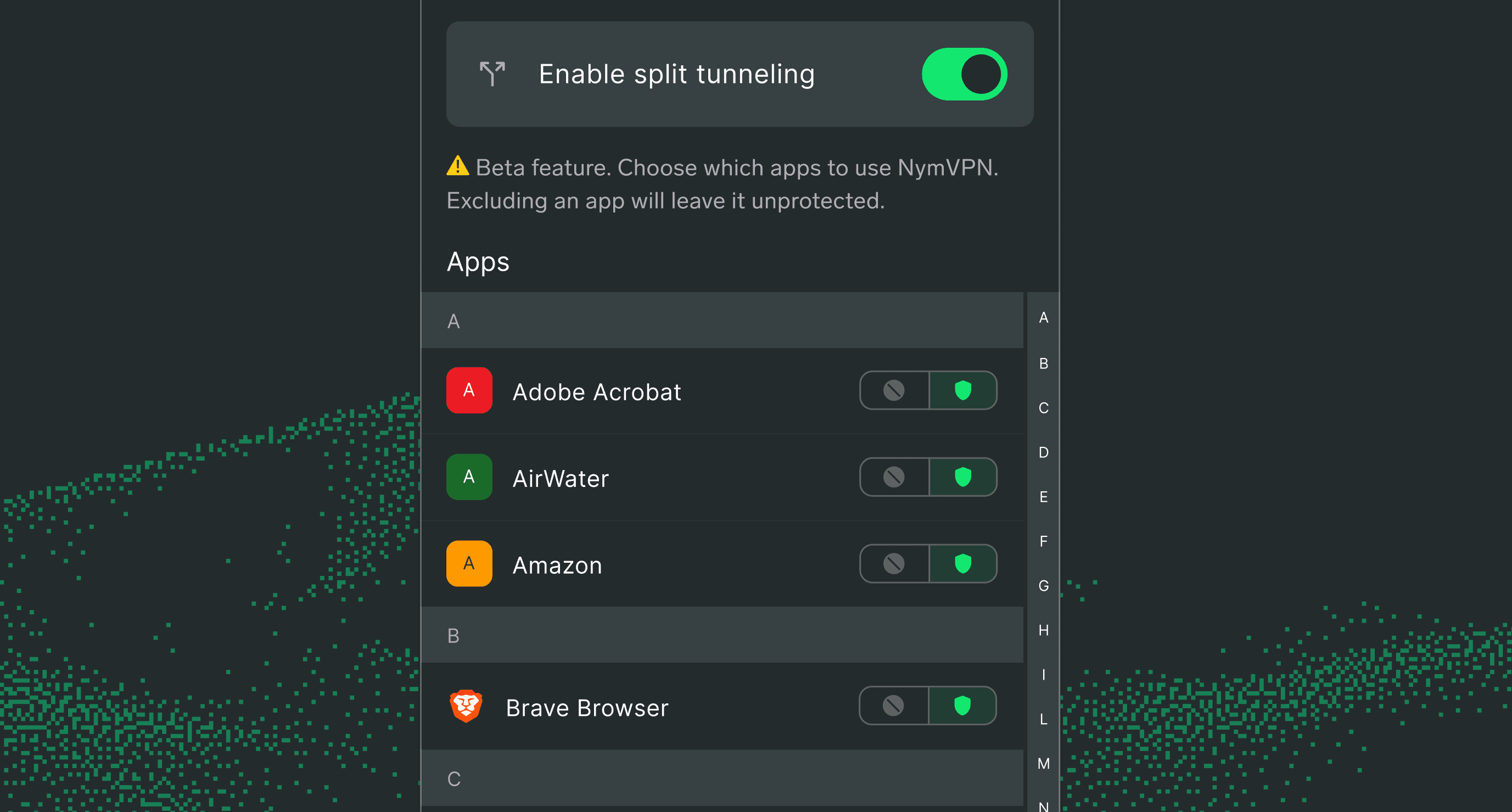
División de túnel envía una aplicación entera fuera del túnel; Geo Exclusión divide el tráfico de cada una de las aplicaciones por destinos, necesario cuando una aplicación habla a destinos tanto nacionales, como internacionales.
Compruebe que esté funcionando correctamente
Una simple búsqueda de IP no le dirá nada. Que un sitio web local muestre tu dirección IP real puede deberse tanto a que Geo Exclusión está funcionando correctamente como a que la VPN ha dejado de funcionar. Compruebe ambas cosas al mismo tiempo.
Abra dos servicios de búsqueda de IP en el mismo navegador: uno en la región excluida y otro fuera de ella.
- Dentro: tu IP local real. Ese tráfico está yendo directo a su destino local.
- Fuera: una dirección de salida de NymVPN. Tu tráfico cifrado queda dentro del túnel.
Este par es la confirmación. Para una señal más nítida, compruebe ambos antes de configurar el proxy también, es decir, de antemano ambas deben reportar la dirección de NymVPN, donde probablemente el servicio local sea lento. Por lo tanto, después de la configuración, la lectura del sitio web local debería cambiar.
Qué no hace Geo Exclusión
Esto importa incluso más que la configuración en sí.
El tráfico a regiones excluidas evita por completo la VPN. No está protegido, por lo tanto, tu proveedor de internet ve los metadatos, exactamente de la misma manera a que si la VPN estuviera apagada. Esa es justo la cuestión: esas conexiones deben parecer locales para que funcionen correctamente. Eso también significa que tu protección habitual no se extiende a estos sitios.
Por esta razón, úselo con cabeza. Actívelo para que esos servicios específicos funcionen correctamente. Sepa que esas conexiones quedan expuestas, y que por ende, todo lo que quiera protegido debe pasarlo por el túnel encriptado. En cuanto esa exposición conlleve un riesgo real, no lo enrutes a través de un rango excluido.
Tenga también en cuenta que la función se encuentra en beta, por el momento solo está en una región, y con configuración por aplicación en la mayoría de plataformas. Así que aún no se trata de algo de simplemente "configurar y olvidar".
El acceso local no debería costarle protección
Toda herramienta que contribuya a la privacidad siempre se topa con el mismo trueque: a más protección ofrecida, más rompe la conveniencia. La gente, en la mayoría de ocasiones, se queda simplemente con la solución de "simplemente apagarla", cuando esta se trata de la peor de las soluciones. Hemos diseñado la Geo Exclusion de modo que la respuesta a un banco que no funcione correctamente sea un ajuste y no una desconexión.
Geo Exclusión y proxies SOCKS5: Preguntas frecuentes
Vuelve a intentarlo antes de cambiar nada. La conexión a la red Nym se establece cuando la primera petición llega, no cuando activas la función, además si estas en una red que esté restringida, puede tomar varios intentos. Recarga varias veces y dale un momento. Si sigue fallando, reconecta a NymVPN: activar Geo Exclusión mientras la VPN sigue conectada puede requerir una reconexión antes de que el nuevo enrutamiento tenga efecto.
Sospecha de DNS. Cuando las búsquedas se resuelven a través del túnel, un dominio local puede devolver una dirección alojada fuera del país local, que por consecuente, cae fuera de los rangos excluidos y viaja a través del túnel, exactamente tal y como está diseñado. El ajuste DNS Proxy usando SOCKS5 impide que ocurra eso.
Es la dirección "loopback", y siempre significa "este dispositivo". El campo se llama Servidor en macOS y Host SOCKS en Firefox, sin embargo, no apunta a ningún sitio en internet, simplemente apunta de vuelta a NymVPN ejecutándose en tu propio dispositivo. El puerto entonces indica a qué programa llegar, y el proxy SOCKS5 de NymVPN es el que está escuchando en él.
No. Eso se refiere a los sitios que usted visita en esas direcciones, no al propio proxy, por lo tanto, introducir 127.0.0.1 como el Host SOCKS es lo correcto. Deje No usar proxy para vacío, ya que todo lo que introduzca ahí salta el proxy y viaja directo por el túnel VPN en su lugar, que es justo lo contrario a lo que se desea.
El proxy deja de ejecutarse junto con él, y todo lo que apuntes a ese proxy dejará de conectarse a internet hasta que actives nuevamente la función.
No. Mantiene sus propios ajustes de conexión y no heredará un proxy que afecte a todo el sistema, por lo que tiene que estar configurado en el navegador, incluso si ha configurado uno para el resto de su dispositivo.
En macOS, sí: abra Preferencias del sistema, luego Red, selecciona Detalles al lado de tu conexión activa, haga clic en Proxies, activa Proxy SOCKS5, e introduzca 127.0.0.1 con tu puerto, dejando los campos de autenticación vacíos. Eso cubre cualquier aplicación, incluyendo Safari, Chrome, Edge y Brave.
Tanto Windows como Linux no tienen un ajuste SOCKS5 global: Windows necesita un cliente proxy de terceros y en Linux proxychains-ng podrá lanzar programas individuales a través del proxy. En ambos, configurar directamente Firefox es más sencillo y cuesta poco.
Sobre los autores
Equipo principal de Nym
El equipo de NymTabla de contenidos
Seguir leyendo...
Túnel dividido con una VPN
El túnel dividido ofrece a los usuarios flexibilidad y eficiencia al utilizar una VPN, pero conlleva riesgos de seguridad. Las mixnets ofrecen una tercera opción.
Presentamos el ajuste de Mixnet en NymVPN
Cómo los nuevos controles de NymVPN te permiten equilibrar la velocidad y el anonimato en la red mixta generadora de ruido
Hoja de ruta de Nym para 2026: Liberar el potencial de la descentralización
Revitalizar el token $NYM, mejorar la mixnet y llevar la descentralización al límite
Nym está construyendo una Internet privada sin paredes
Hoja de ruta de NymVPN para 2026: resistencia a la censura y privacidad en línea resiliente para todos