

Présentation de l’exclusion géographique pour NymVPN
Achemine le trafic vers certaines régions en dehors du tunnel VPN, afin que les applications locales fonctionnent à pleine vitesse tandis que tout le reste reste protégé

Partager
Si vous vivez dans un pays où Internet est censuré, vous connaissez l’autre problème : votre application bancaire ne s’ouvre pas car la connexion provient de l’étranger. Un portail gouvernemental affiche un délai d'expiration. Les actualités locales sont soudainement bloquées. Ces services s'attendent à une connexion locale, et un VPN leur fournit une connexion provenant de l'extérieur.
La solution habituelle consiste à se déconnecter. Cela résout le problème du service local, mais vous laisse sans protection partout ailleurs.
Geo Exclusion sur NymVPN vous propose un itinéraire différent. Le trafic à destination d’une région sélectionnée quitte le tunnel VPN et se connecte directement à la vitesse locale maximale, tandis que tout le reste reste à l’intérieur du tunnel. Vous conservez la protection là où vous en avez besoin et éliminez les obstacles là où vous ne les souhaitez pas.
Ce qu’il faut savoir sur l’exclusion géographique
- Il s'agit d'une fonctionnalité bêta encore en cours de développement
- Il s'agit d'un paramètre avancé qui nécessite de configurer un proxy sur votre appareil ou votre application en dehors de NymVPN
- Cela nécessite que votre navigateur, votre application ou votre appareil prenne en charge les proxys SOCKS5
- Il est actuellement uniquement disponible pour les adresses IP situées en Chine, d’autres pays devant suivre
- Il est particulièrement adapté aux navigateurs sur ordinateurs de bureau sous macOS, Windows ou Linux
- Ce n'est pas encore disponible sur iOS
Fonctionnement de l’exclusion géographique
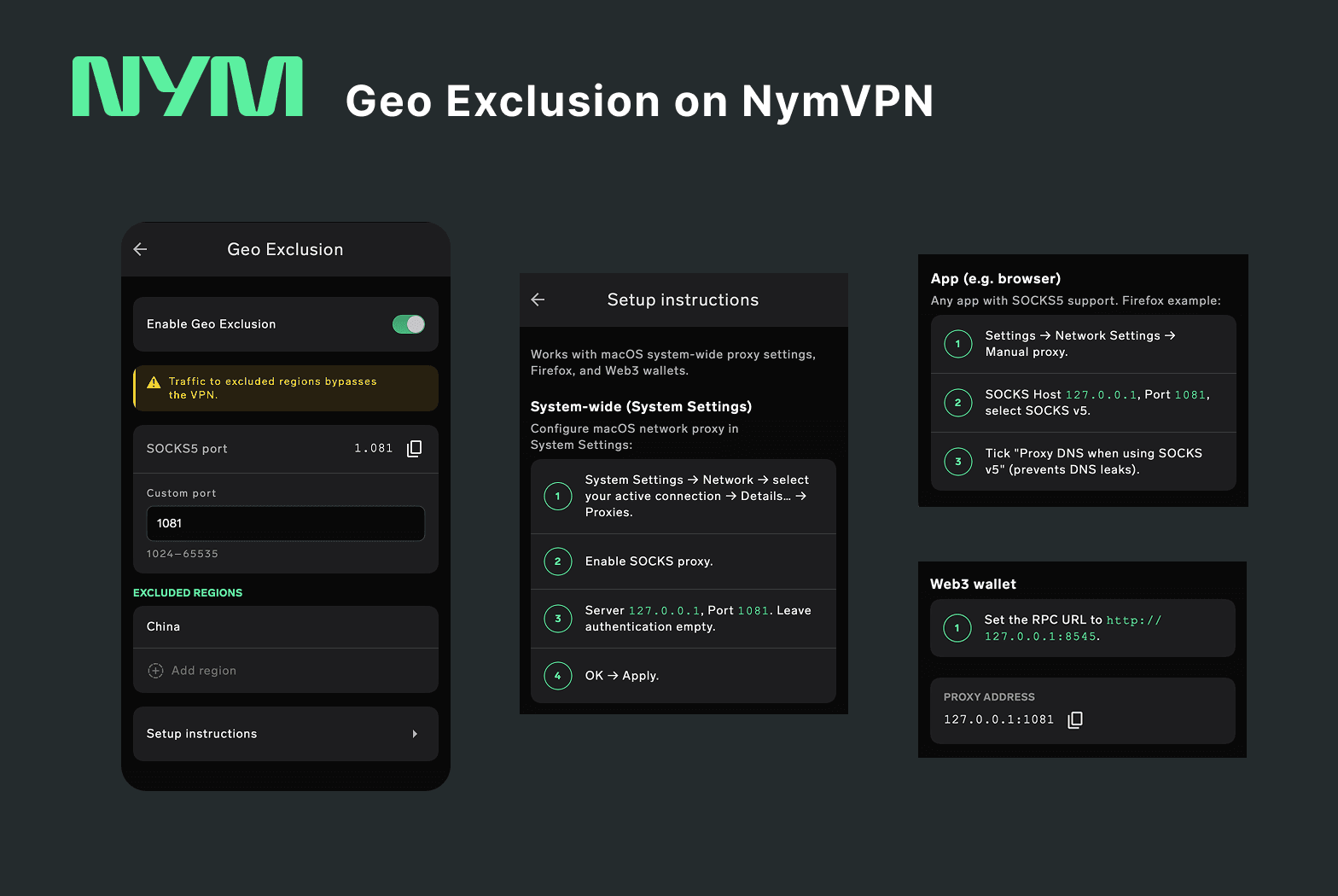
Dans l’application, deux éléments changent lorsque vous activez cette fonctionnalité.
-
NymVPN lance un proxy SOCKS5 local et le place à l'extérieur du tunnel VPN. C’est ce qui vous permet de vous connecter directement alors que le VPN est actif.
-
Toute requête Web que vous dirigez vers ce proxy est triée par destination : les régions exclues sont acheminées directement, tout le reste passe par le tunnel VPN.
Le tunnel VPN lui-même ne change pas, pas plus que tout ce que vous n’avez pas redirigé vers le proxy. C’est pourquoi la configuration se déroule en deux étapes : le commutateur prépare la route, puis le fait de diriger une application vers celle-ci achemine le trafic sur cette route.
Il s'agit du split tunneling appliqué à une région plutôt qu'à une application. Le split tunneling achemine l'intégralité d'une application en dehors du tunnel ; la géo-exclusion divise le trafic d'une application en fonction de sa destination. C’est ce qui rend cette approche efficace pour un navigateur web, où seules quelques destinations sont locales, tandis que la plupart ne le sont pas.
L'application répertorie les régions exclues disponibles et le nombre de plages d'adresses IP couvertes par chacune d'entre elles, ce qui vous permet de visualiser l'étendue du trafic sortant du tunnel.
La mise en place se fait en 3 étapes
Tout d’abord, NymVPN doit être connecté : le proxy SOCKS5 ne fonctionne pas sans lui. Deux choses doivent alors se produire :
- Connectez-vous à NymVPN normalement. Vous devez disposer d’une connexion NymVPN active.
- Activez l’exclusion géographique. Activez l’exclusion géographique dans les Paramètres de NymVPN et copiez le port SOCKS5 (1081) et l’adresse (127.0.0.1) indiqués dans l’application.
- Configurez le proxy dans votre navigateur. Saisissez ce port et cette adresse dans les paramètres de proxy de votre navigateur.
Le simple fait d’activer ou de désactiver cette option ne change rien aux points (1) et (2). Le trafic ne quitte le tunnel qu’une fois qu’un élément pointe vers le proxy.
Étape 1 : Activer l’exclusion géographique et copier le port
L'exclusion géographique est désactivée jusqu'à ce que vous l'activiez.
- Ouvrez Paramètres dans NymVPN.
- Cliquez sur Geo Exclusion, juste en dessous de « Split Tunneling ».
- Activez l’option « Enable Geo Exclusion ».
- Copiez le port SOCKS5 (1081) et l’adresse (127.0.0.1) indiqués dans cette section.
⚠️ Copiez ces valeurs plutôt que de les saisir manuellement. Si vous utilisez une méthode de saisie chinoise, japonaise ou coréenne, la saisie de 127.0.0.1 peut générer des signes de ponctuation en caractères pleins — 127。0。0。1 — qui semblent corrects mais ne fonctionneront pas. Il en va de même pour les chiffres du numéro de port.
Étape 2 : Configuration de votre navigateur
Navigateur | Own SOCKS5 settings | What to do |
|---|---|---|
Firefox | Yes | Configure it directly, see below |
Mullvad Browser | Yes | Configure it directly, see below. It will not pick up a system proxy |
Chrome, Edge, Brave | No | Use the system proxy: fine on macOS, needs a third-party client on Windows |
Safari | No | Use the system proxy on macOS, or third-party extension on other OS |
Firefox et Mullvad Browser sont les deux navigateurs à privilégier. Tous deux peuvent être configurés pour utiliser un proxy SOCKS5 dans leurs propres paramètres ; aucun des deux ne dépend donc de la prise en charge de ce protocole par votre système d’exploitation. Mullvad Browser est une version de Firefox optimisée pour la confidentialité ; les étapes ci-dessous s’appliquent donc aux deux.
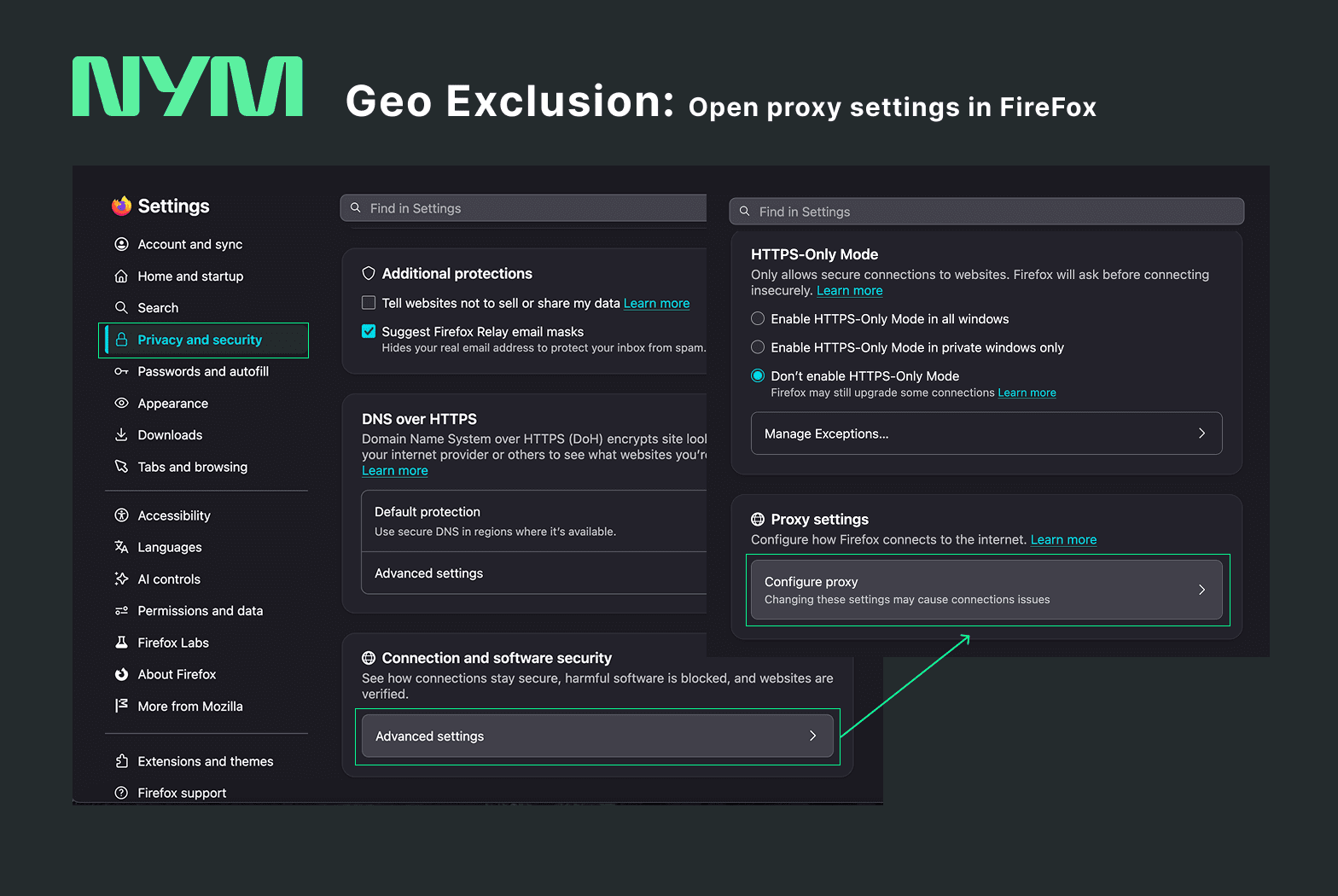
- Ouvrez Paramètres et recherchez « proxy ». Ou accédez-y via : Confidentialité et sécurité → Paramètres avancés → Configurer le proxy.
- Sélectionnez Manuel, et non URL de configuration automatique du proxy.
- Recherchez la ligne SOCKS Host. Collez
127.0.0.1dans la grande case située à côté de cette étiquette — la case ne contient aucun texte par défaut, elle semble donc vide et sans étiquette. - Collez votre port
1081dans le champ étroit Port situé à côté. - Sélectionnez SOCKS v5. Firefox propose également SOCKS v4, mais seule la version v5 fonctionne ici.
- Ci-dessous, cochez Proxy DNS lors de l'utilisation de SOCKS v5. Cela empêche les requêtes DNS de fuir hors du proxy.
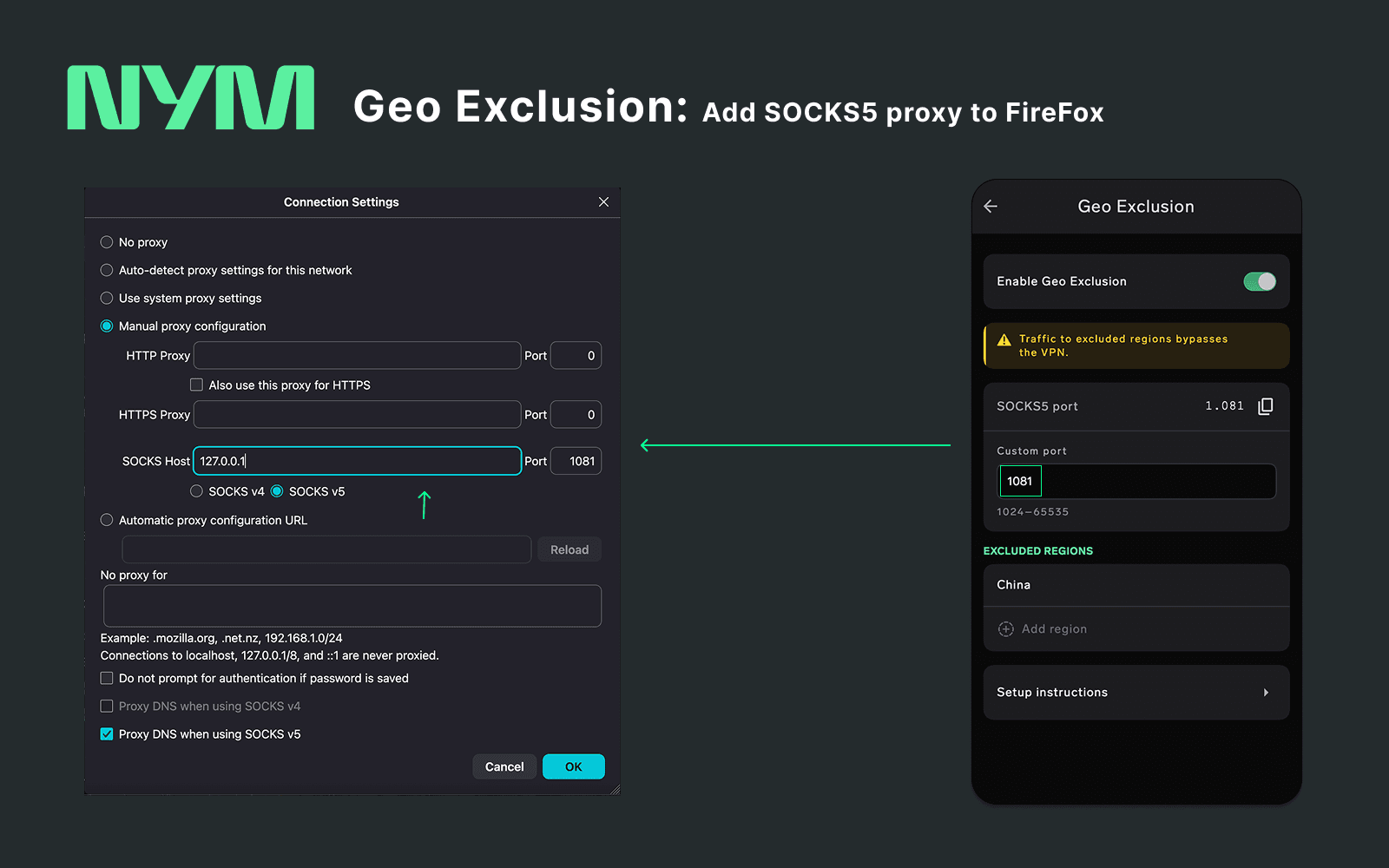
⚠️ Laissez les lignes « Proxy HTTP » et « Proxy HTTPS » vides. La boîte de dialogue affiche trois lignes identiques concernant l’hôte et le port. Seul le protocole SOCKS s'applique. Si vous remplissez la mauvaise ligne, votre navigateur ne chargera rien sans vous en avertir, sans afficher d’erreur expliquant pourquoi.
Sur Android, utilisez plutôt le « split tunneling »
Android ne dispose d’aucun paramètre SOCKS5 à l’échelle du système, et les navigateurs mobiles ne peuvent pas être redirigés vers un proxy. Quelques applications prennent en charge SOCKS5 dans leurs propres paramètres, notamment Telegram sous Données et stockage, mais dans la plupart des cas, le split tunneling de NymVPN est l’outil le plus adapté. Il ne nécessite absolument aucun proxy :
- Ouvrez Paramètres dans NymVPN et accédez à Tunneling sélectif.
- Recherchez l'application à laquelle vous souhaitez vous connecter directement.
- Réglez-le sur Connexion directe.
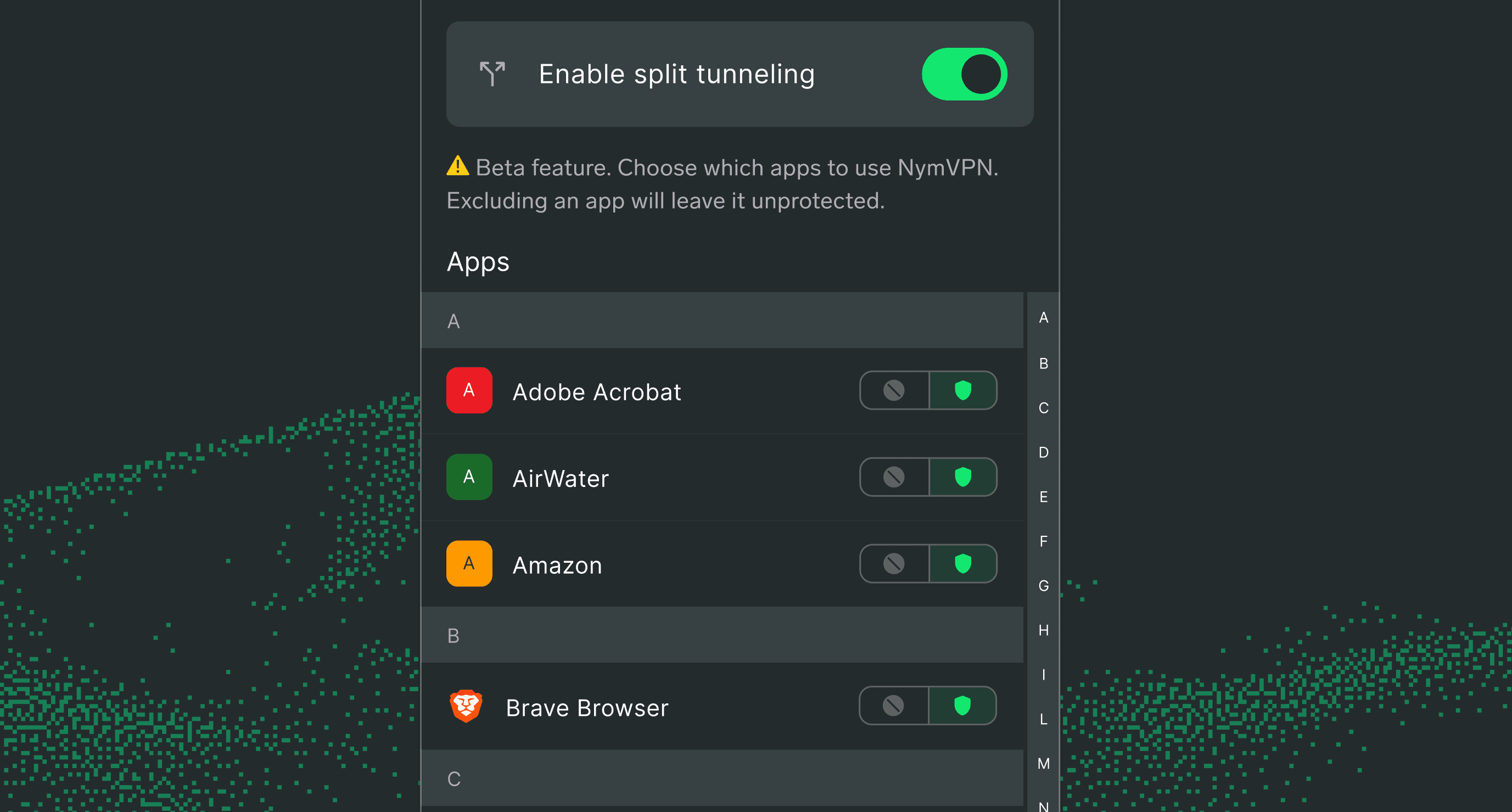
Le « split tunneling » achemine une application entière en dehors du tunnel ; l’« exclusion géographique » divise le trafic d’une application en fonction de la destination, lorsque cette application communique à la fois avec des services locaux et internationaux.
Vérification du bon fonctionnement
Une simple recherche d'adresse IP ne vous le dira pas. Le fait qu’un site local signale votre adresse réelle peut aussi bien indiquer que l’exclusion géographique fonctionne correctement que le VPN a cessé de fonctionner. Vérifiez deux endroits à la fois.
Ouvrez deux services de vérification d’adresse IP dans le même navigateur : l’un hébergé dans la région exclue, l’autre en dehors.
- À l'intérieur de la région : votre véritable adresse IP locale. Ce trafic est acheminé directement.
- Extérieur : une adresse de sortie NymVPN. Votre trafic protégé reste dans le tunnel.
La paire constitue la confirmation. Pour un signal plus net, vérifiez ces deux éléments avant de configurer le proxy : au préalable, les deux devraient indiquer l’adresse NymVPN, et le service local sera probablement lent. Par la suite, seule la lecture locale devrait changer.
Ce que l'exclusion géographique ne fait pas
Cela importe davantage que la configuration.
Le trafic vers les régions exclues contourne le VPN. Il n’est pas protégé, et votre fournisseur d’accès Internet voit les métadonnées exactement comme s’il n’y avait pas de VPN. C’est là tout l’intérêt : pour fonctionner, ces connexions doivent paraître locales. Cela signifie également que votre protection habituelle ne s’étend pas à ces données.
Utilisez-le donc à bon escient. Activez-le car certains services locaux ont besoin de fonctionner ; sachez que ces connexions sont exposées et gardez tout ce que vous souhaitez protéger de l’autre côté du tunnel. Lorsque l’exposition présente un risque réel, ne le routez pas via une plage exclue.
Il s'agit également d'une version bêta, actuellement disponible dans une seule région, avec une configuration par application sur la plupart des plateformes. Ce n’est donc pas encore une solution « configurer et oublier ».
L'accès local ne doit pas se faire au détriment de votre protection
Tout outil de protection de la vie privée se heurte au même dilemme : plus il vous protège efficacement, plus il perturbe votre vie quotidienne. Les gens réagissent en le désactivant, ce qui est la pire issue possible. Nous avons conçu Geo Exclusion de manière à ce que la solution à un problème de chargement d’une banque réside dans un paramètre, et non dans une déconnexion.
Exclusion géographique et proxys SOCKS5 : FAQ
Réessayez avant de modifier quoi que ce soit. La connexion au réseau Nym est établie dès l’arrivée de la première requête, et non lorsque vous activez la fonctionnalité, ce qui peut nécessiter plusieurs tentatives sur un réseau restreint. Actualisez la page plusieurs fois et patientez une minute. Si cela échoue toujours, reconnectez-vous à NymVPN : l’activation de l’exclusion géographique alors que le VPN est déjà connecté peut nécessiter une reconnexion avant que le nouveau routage ne prenne effet.
DNS suspect. Lorsque les requêtes de résolution s’effectuent via le tunnel, un domaine local peut renvoyer une adresse hébergée à l’étranger, qui se trouve alors en dehors des plages exclues et transite par le tunnel exactement comme prévu. Le paramètre « Proxy DNS lors de l’utilisation de SOCKS v5 » empêche cela.
Il s'agit de l'adresse de bouclage, qui désigne toujours « cet appareil ». Ce champ s’appelle Serveur sous macOS et Hôte SOCKS dans Firefox, mais il ne pointe vers aucune destination sur Internet : il renvoie vers NymVPN exécuté sur votre propre machine. Le port indique ensuite quel programme contacter, et c’est le proxy SOCKS5 de NymVPN qui est à l’écoute sur ce port.
Non. Cela fait référence aux sites que vous visitez à ces adresses, et non au proxy lui-même ; il est donc correct d’entrer 127.0.0.1 comme hôte SOCKS. Laissez toutefois le champ « Aucun proxy pour » vide : tout ce qui y est indiqué contourne le proxy et transite à la place par le tunnel VPN, ce qui est contraire à ce que vous souhaitez.
Le proxy cesse alors de fonctionner, et tout ce que vous aviez configuré pour passer par ce proxy ne pourra plus se connecter tant que vous n’aurez pas réactivé cette fonctionnalité.
Non. Il conserve ses propres paramètres de connexion et n’hérite pas d’un proxy à l’échelle du système ; il doit donc être configuré dans le navigateur, même si vous en avez déjà configuré un pour le reste de votre appareil.
Sous macOS, oui : ouvrez Paramètres système, puis Réseau, sélectionnez Détails à côté de votre connexion active, cliquez sur Proxys, activez le proxy SOCKS5, et saisissez 127.0.0.1 avec votre port, en laissant les champs d’authentification vides. Cela concerne toutes les applications, y compris Safari, Chrome, Edge et Brave.
Windows et Linux ne disposent pas de paramètre SOCKS5 utilisable à l'échelle du système : Windows nécessite un client proxy tiers, et sous Linux, proxychains-ng lancera des programmes individuels via le proxy. Dans les deux cas, configurer Firefox directement est plus simple et ne coûte pas grand-chose.
À propos des auteurs
Équipe principale de Nym
Équipe NymTable des matières
Continuer à lire...
Tunneling partiel avec un VPN
Le « split tunneling » offre aux utilisateurs flexibilité et efficacité lors de l’utilisation d’un VPN, mais comporte des risques pour la sécurité. Les mixnets offrent une troisième option.
Présentation du réglage de Mixnet dans NymVPN
Comment les nouveaux paramètres de NymVPN vous permettent de trouver le juste équilibre entre vitesse et anonymat sur le Mixnet générateur de bruit
Feuille de route de Nym pour 2026 : libérer le potentiel de la décentralisation
Redynamiser le token $NYM, améliorer le Mixnet et pousser la décentralisation à son paroxysme
Nym construit un Internet privé sans barrières
Feuille de route 2026 de NymVPN pour la résistance à la censure et une confidentialité en ligne résiliente pour tous