

Introduzione di Geo Exclusion per NymVPN
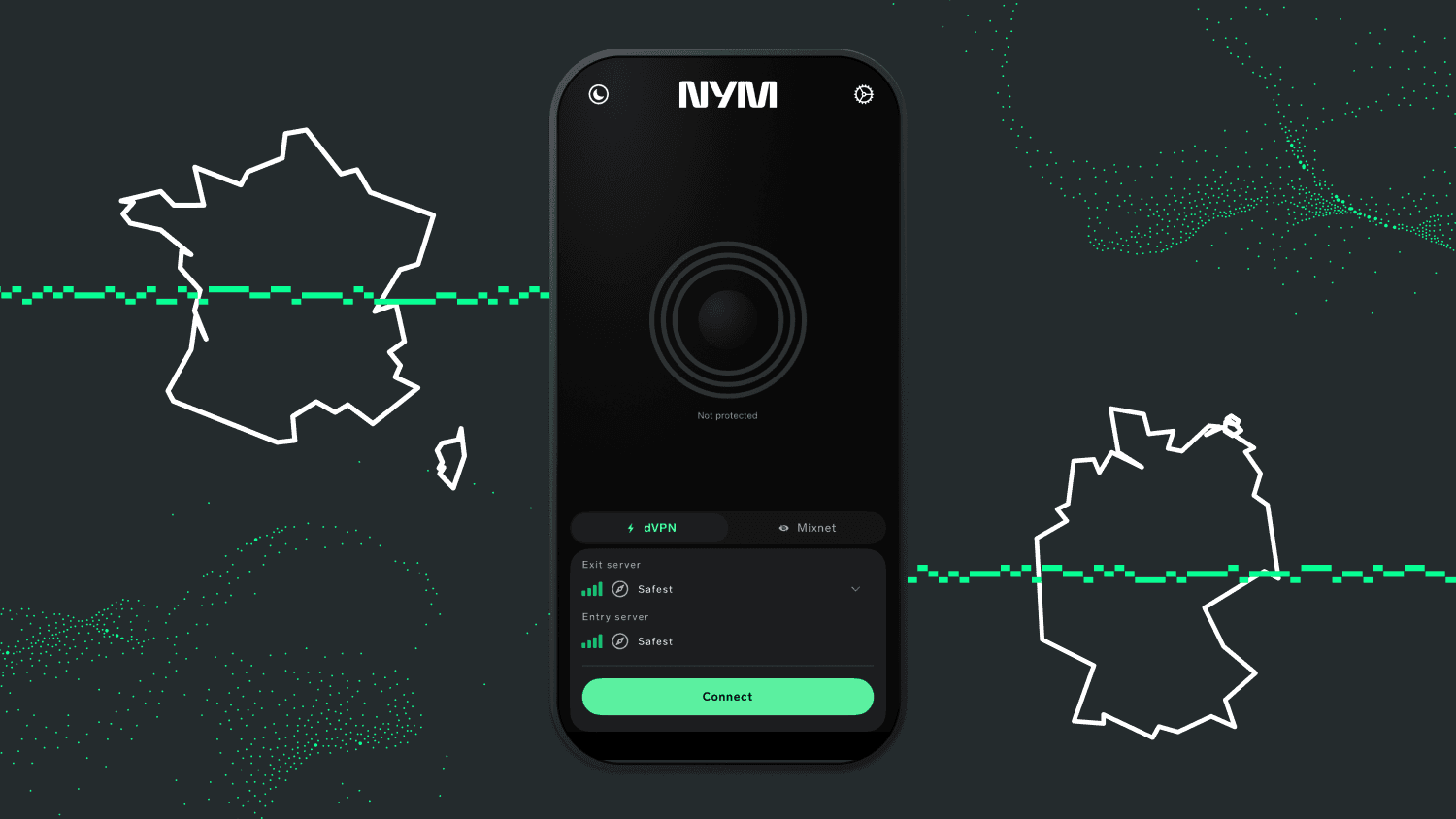
Indirizza il traffico per le regioni selezionate al di fuori del tunnel VPN, in modo che le app locali funzionino alla massima velocità mentre tutto il resto rimane protetto

Condividi
Se vivi in un paese in cui Internet è censurato, conosci l’altro problema: la tua app bancaria non si apre perché la connessione proviene dall’estero. Un portale governativo va in timeout. Le notizie locali vengono improvvisamente bloccate. Questi servizi richiedono una connessione locale, mentre una VPN fornisce loro una connessione estera.
La soluzione più comune è disconnettersi. Questo risolve il problema del servizio locale, ma ti lascia indifeso ovunque.
Geo Exclusion su NymVPN ti offre un percorso alternativo. Il traffico verso una regione selezionata esce dal tunnel VPN e si connette direttamente alla massima velocità locale, mentre tutto il resto rimane all’interno del tunnel. Si mantiene la protezione dove serve e si elimina l’attrito dove non è desiderata.
Informazioni importanti sull’esclusione geografica
- Si tratta di una funzionalità beta ancora in fase di sviluppo attivo
- Si tratta di un’impostazione avanzata che richiede la configurazione di un proxy sul tuo dispositivo o sull’app al di fuori di NymVPN
- È necessario che il browser, l’app o il dispositivo disponga del supporto per il proxy SOCKS5
- Al momento è disponibile solo per gli indirizzi IP in Cina, ma saranno aggiunti altri paesi in futuro
- È consigliabile utilizzarlo con browser su desktop macOS, Windows o Linux
- Non è ancora disponibile su iOS
Come funziona l’esclusione geografica
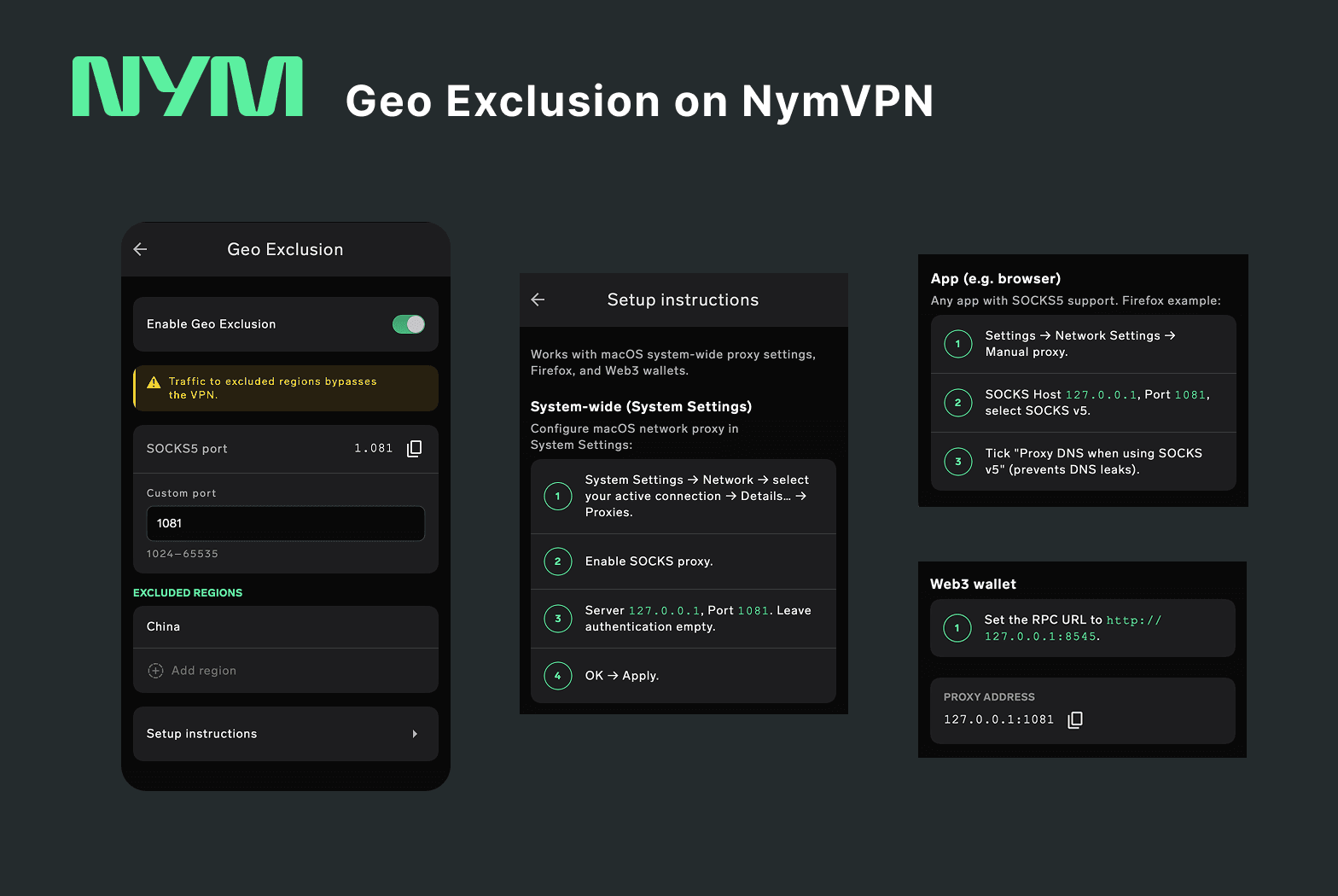
All’interno dell’app, quando la si attiva cambiano due cose.
-
NymVPN avvia un proxy SOCKS5 locale e lo posiziona all’esterno del tunnel VPN. Questo è ciò che ti permette di connetterti direttamente mentre la VPN è in esecuzione.
-
Qualsiasi richiesta web indirizzata a quel proxy viene smistata in base alla destinazione: le regioni escluse vengono instradate direttamente, mentre tutto il resto passa attraverso il tunnel VPN.
Il tunnel VPN in sé non cambia, né cambia nulla di ciò che non hai indirizzato al proxy. Ecco perché la configurazione richiede due passaggi: lo switch prepara il percorso, mentre indirizzare un'app verso di esso fa passare il traffico su di esso.
Si tratta del split tunneling applicato a una regione anziché a un’app. Lo split tunneling invia un'intera app al di fuori del tunnel; la Geo Exclusion divide il traffico di un'app in base alla destinazione. Questo è ciò che la rende funzionante per un browser web, dove poche destinazioni sono locali e la maggior parte non lo è.
L'app elenca le regioni escluse disponibili e il numero di intervalli IP coperti da ciascuna, in modo da poter vedere l'ambito di ciò che esce dal tunnel.
Per farlo funzionare bastano 3 passaggi
Innanzitutto, è necessario che NymVPN sia connesso: il proxy SOCKS5 non funziona senza di esso. A quel punto devono verificarsi due cose:
- Connettiti a NymVPN normalmente. È necessaria una connessione NymVPN attiva.
- Attiva l’esclusione geografica. Abilita l’esclusione geografica nelle Impostazioni di NymVPN e copia la porta SOCKS5 (1081) e l’indirizzo (127.0.0.1) indicati nell’app.
- Configura il proxy nel tuo browser. Inserisci quella porta e quell’indirizzo nelle impostazioni proxy del tuo browser.
Il semplice cambio di stato non modifica nulla nei punti (1) e (2). Il traffico esce dal tunnel solo quando qualcosa punta al proxy.
Passaggio 1: Attivazione dell’esclusione geografica e copia della porta
L'esclusione geografica è disattivata finché non la si abilita.
- Apri Impostazioni in NymVPN.
- Clicca su Esclusione geografica, proprio sotto lo split tunneling.
- Attiva Abilita esclusione geografica.
- Copia la porta SOCKS5 (1081) e l’indirizzo (127.0.0.1) indicati in quella sezione.
⚠️ Copia questi valori invece di digitarli. Se utilizzi un metodo di input cinese, giapponese o coreano, digitando 127.0.0.1 potresti ottenere segni di punteggiatura a larghezza intera — 127。0。0。1 — che sembrano corretti ma non funzioneranno. Lo stesso vale per le cifre nella porta.
Fase 2: Configurazione del browser
Browser | Own SOCKS5 settings | What to do |
|---|---|---|
Firefox | Yes | Configure it directly, see below |
Mullvad Browser | Yes | Configure it directly, see below. It will not pick up a system proxy |
Chrome, Edge, Brave | No | Use the system proxy: fine on macOS, needs a third-party client on Windows |
Safari | No | Use the system proxy on macOS, or third-party extension on other OS |
Firefox e Mullvad Browser sono i due da preferire. Entrambi possono essere configurati per utilizzare un proxy SOCKS5 nelle proprie impostazioni, quindi nessuno dei due dipende dal supporto del sistema operativo. Mullvad Browser è una versione di Firefox ottimizzata per la privacy, quindi i passaggi riportati di seguito valgono per entrambi.
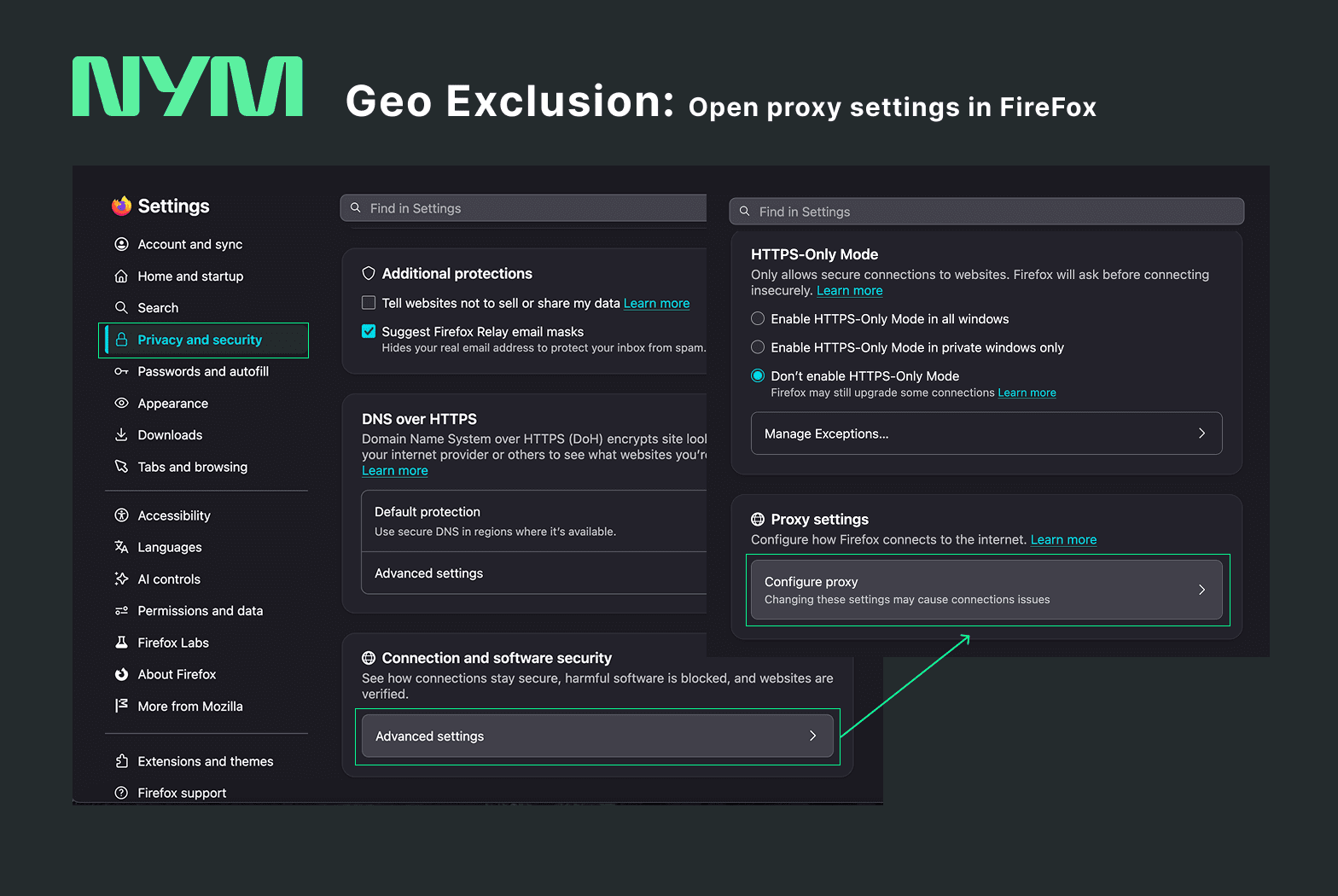
- Apri Impostazioni e cerca
proxy. Oppure vai qui: Privacy e sicurezza → Impostazioni avanzate → Configura proxy. - Scegli Manuale, non URL di configurazione automatica del proxy.
- Trova la riga SOCKS Host. Inserisci
127.0.0.1nella casella larga accanto a quell’etichetta — la casella non contiene alcun testo di segnaposto, quindi appare vuota e senza etichetta. - Inserisci la tua porta
1081nella casella stretta Porta accanto ad essa. - Seleziona SOCKS v5. Firefox offre anche SOCKS v4, ma in questo caso funziona solo la versione v5.
- Di seguito, seleziona Proxy DNS quando si utilizza SOCKS v5. Ciò impedisce che le ricerche DNS vengano divulgate al di fuori del proxy.
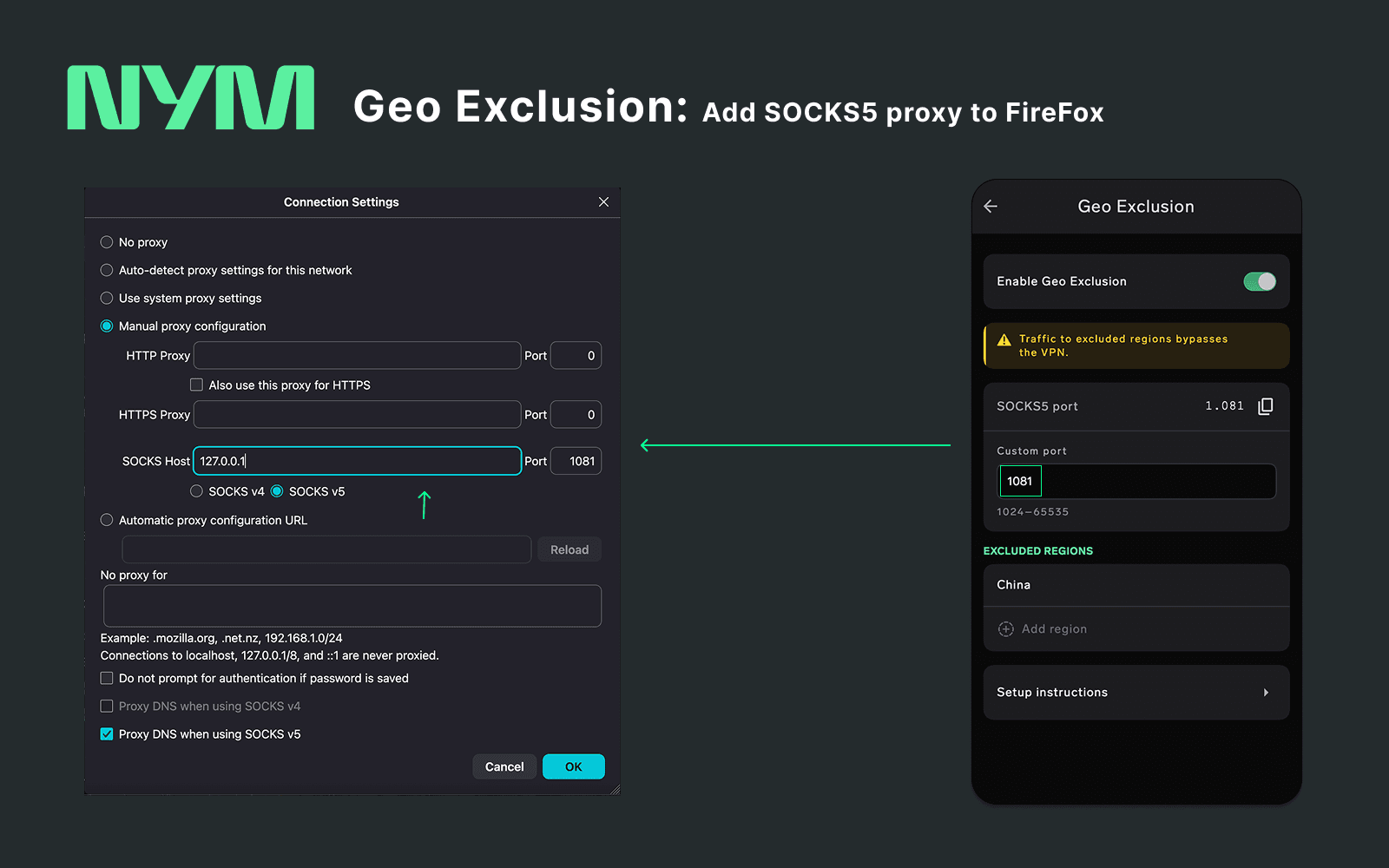
⚠️ Lasciare vuote le righe "Proxy HTTP" e "Proxy HTTPS". La finestra di dialogo presenta tre righe identiche relative a host e porta. Si applica solo quello SOCKS. Compilando la riga sbagliata si otterrà un browser che, in modo silenzioso, non riuscirà a caricare nulla, senza alcun messaggio di errore che ne spieghi il motivo.
Su Android, utilizzare invece lo split tunneling
Android non dispone di un'impostazione SOCKS5 a livello di sistema e i browser mobili non possono essere indirizzati verso un proxy. Alcune app supportano SOCKS5 nelle proprie impostazioni, tra cui Telegram nella sezione Dati e archiviazione, ma nella maggior parte dei casi lo split tunneling di NymVPN è lo strumento migliore. Non richiede alcun proxy:
- Apri Impostazioni in NymVPN e vai su Split tunneling.
- Cerca l’app a cui desideri collegarti direttamente.
- Impostalo su Connessione diretta.
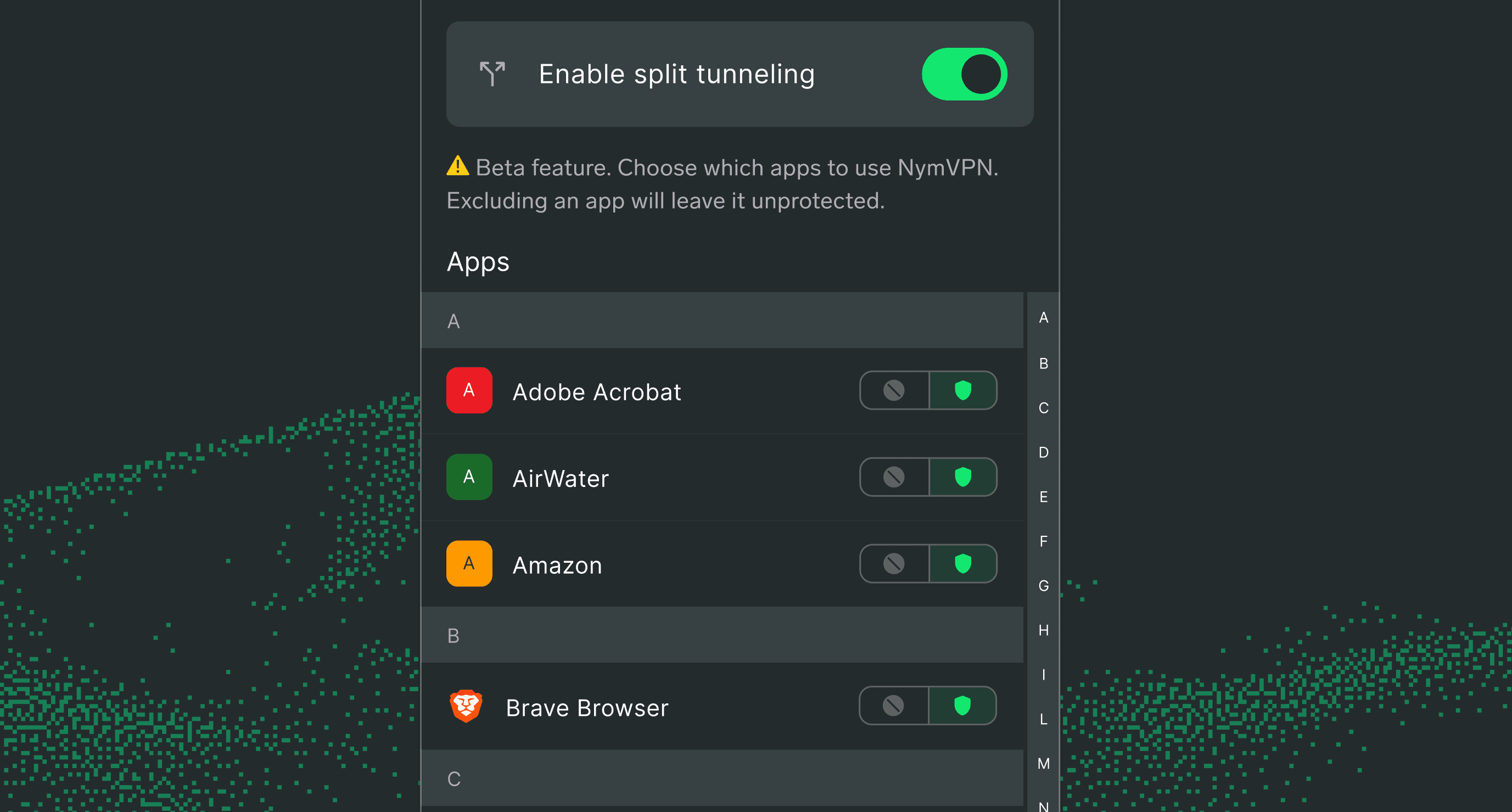
Lo split tunneling invia un'intera app al di fuori del tunnel; la Geo Exclusion divide il traffico di un'app in base alla destinazione, per i casi in cui una singola app comunichi sia con servizi locali che internazionali.
Verifica del corretto funzionamento
Una singola ricerca dell’IP non basta a dirlo. Un sito locale che riporta il tuo indirizzo reale è compatibile sia con il funzionamento della Geo Exclusion sia con l’interruzione della VPN. Controlla due posti contemporaneamente.
Apri due servizi di verifica dell’IP nello stesso browser: uno ospitato all’interno della regione esclusa, l’altro all’esterno.
- All’interno della regione: il tuo vero indirizzo IP locale. Quel traffico va diretto.
- Outside: un indirizzo di uscita NymVPN. Il tuo traffico protetto è ancora nel tunnel.
La coppia è la conferma. Per un segnale più nitido, controlla entrambi prima di configurare il proxy: in precedenza entrambi dovrebbero segnalare l’indirizzo NymVPN e il servizio locale sarà probabilmente lento. Successivamente dovrebbe cambiare solo la lettura locale.
Cosa non fa l’esclusione geometrica
Questo è più importante della configurazione.
Il traffico verso le regioni escluse aggira la VPN. Non è protetto e il tuo provider Internet vede i metadati esattamente come se la VPN fosse disattivata. Questo è il punto: quelle connessioni devono sembrare locali per funzionare. Ciò significa anche che la vostra consueta protezione non si estende a loro.
Quindi usatela con consapevolezza. Attivalo perché alcuni servizi locali specifici devono funzionare, sapendo che quelle connessioni sono esposte, e mantieni tutto ciò che vuoi proteggere dall’altra parte del tunnel. Laddove l’esposizione comporti un rischio reale, non instradarla attraverso un intervallo escluso.
Si tratta inoltre di una versione beta, attualmente disponibile in una sola regione, con configurazione per singola app sulla maggior parte delle piattaforme. Quindi non è ancora una questione di «imposta e dimentica».
L’accesso locale non dovrebbe compromettere la protezione
Ogni strumento per la privacy si scontra con lo stesso compromesso: più ti protegge a fondo, più interferisce con la vita quotidiana. Le persone reagiscono spegnendolo, il che rappresenta il peggior esito possibile. Abbiamo progettato Geo Exclusion in modo che la risposta a una banca che non si carica sia una configurazione, non una disconnessione.
Esclusione geografica e proxy SOCKS5: Domande frequenti
Prova di nuovo prima di apportare modifiche. La connessione alla rete Nym viene stabilita all’arrivo della prima richiesta, non quando si attiva la funzione, e su una rete limitata ciò può richiedere diversi tentativi. Aggiorna la pagina un paio di volte e attendi un minuto. Se l’operazione dovesse ancora fallire, riconnettiti a NymVPN: l’attivazione dell’esclusione geografica mentre la VPN è già connessa potrebbe richiedere una riconnessione prima che il nuovo instradamento abbia effetto.
DNS sospetto. Quando le ricerche vengono risolte attraverso il tunnel, un dominio locale può restituire un indirizzo ospitato all’estero, che quindi ricade al di fuori degli intervalli esclusi e viaggia attraverso il tunnel esattamente come previsto. L’impostazione Proxy DNS quando si utilizza SOCKS v5 impedisce che ciò accada.
Si tratta dell’indirizzo di loopback, che indica sempre “questo dispositivo”. Il campo si chiama Server su macOS e SOCKS Host in Firefox, ma non punta da nessuna parte su Internet: punta invece a NymVPN in esecuzione sul proprio computer. La porta indica quindi quale programma raggiungere, e il proxy SOCKS5 di NymVPN è quello che è in ascolto su di essa.
No. Ciò si riferisce ai siti che visiti a quegli indirizzi, non al proxy stesso, quindi inserire 127.0.0.1 come host SOCKS è corretto. Non lasciare No proxy for vuoto, però: qualsiasi elemento elencato in quel campo salta il proxy e viaggia invece attraverso il tunnel VPN, il che è l’opposto di ciò che desideri.
Il proxy smette di funzionare con questa impostazione e qualsiasi cosa tu abbia indirizzato a quel proxy smetterà di connettersi finché non riattiverai la funzione.
No. Conserva le proprie impostazioni di connessione e non eredita un proxy a livello di sistema, quindi deve essere configurato nel browser anche se ne è stato impostato uno per il resto del dispositivo.
Su macOS, sì: apri Impostazioni di sistema, poi Rete, seleziona Dettagli accanto alla tua connessione attiva, clicca su Proxy, attiva Proxy SOCKS5, e inserisci 127.0.0.1 con la tua porta, lasciando vuoti i campi di autenticazione. Questo riguarda tutte le app, incluse Safari, Chrome, Edge e Brave.
Windows e Linux non dispongono di un'impostazione SOCKS5 utilizzabile a livello di sistema: Windows richiede un client proxy di terze parti, mentre su Linux proxychains-ng avvia i singoli programmi tramite il proxy. In entrambi i casi, configurare direttamente Firefox è più semplice e costa poco.
Informazioni sugli autori
Nym Core Team
Nym teamIndice
Continua a leggere...
Introduzione alla regolazione di Mixnet in NymVPN
Come i nuovi controlli di NymVPN consentono di bilanciare velocità e anonimato sulla Noise Generating Mixnet
La roadmap di Nym per il 2026: Sbloccare il potere della decentralizzazione
Rilanciare il token $NYM, migliorare la Mixnet e spingere la decentralizzazione al limite