Представляем гео-исключение для NymVPN
Направляйте трафик для выбранных регионов вне VPN-туннеля, чтобы локальные приложения работали на полной скорости, в то время как всё остальное остаётся защищённым

Поделиться
Если вы живёте в стране, где цензурируют интернет, вы знаете и о другой проблеме: ваше банковское приложение не открывается, потому что подключение идёт из-за границы. Государственный портал зависает. Местные новости внезапно блокируются. Эти сервисы ожидают локальное подключение, а VPN даёт им иностранное.
Обычное решение — отключиться. Это решает проблему с локальным сервисом, но оставляет вас без защиты везде.
Гео-исключение в NymVPN предлагает другой путь. Трафик в выбранный регион выходит за пределы VPN-туннеля и подключается напрямую на полной локальной скорости, в то время как всё остальное остаётся внутри туннеля. Вы сохраняете защиту там, где она нужна, и избавляетесь от неудобств там, где они не нужны.
Важно знать о гео-исключении
- Это бета-функция и всё ещё находится в активной разработке
- Это расширенная настройка, которая требует настройки прокси на вашем устройстве или в приложении за пределами NymVPN
- Для этого требуется, чтобы ваш браузер, приложение или устройство имели поддержку прокси SOCKS5
- В настоящее время доступно только для IP-адресов в Китае, скоро появятся другие страны
- Лучше всего использовать для браузеров на десктопных macOS, Windows или Linux
- Пока недоступно на iOS
Как работает гео-исключение
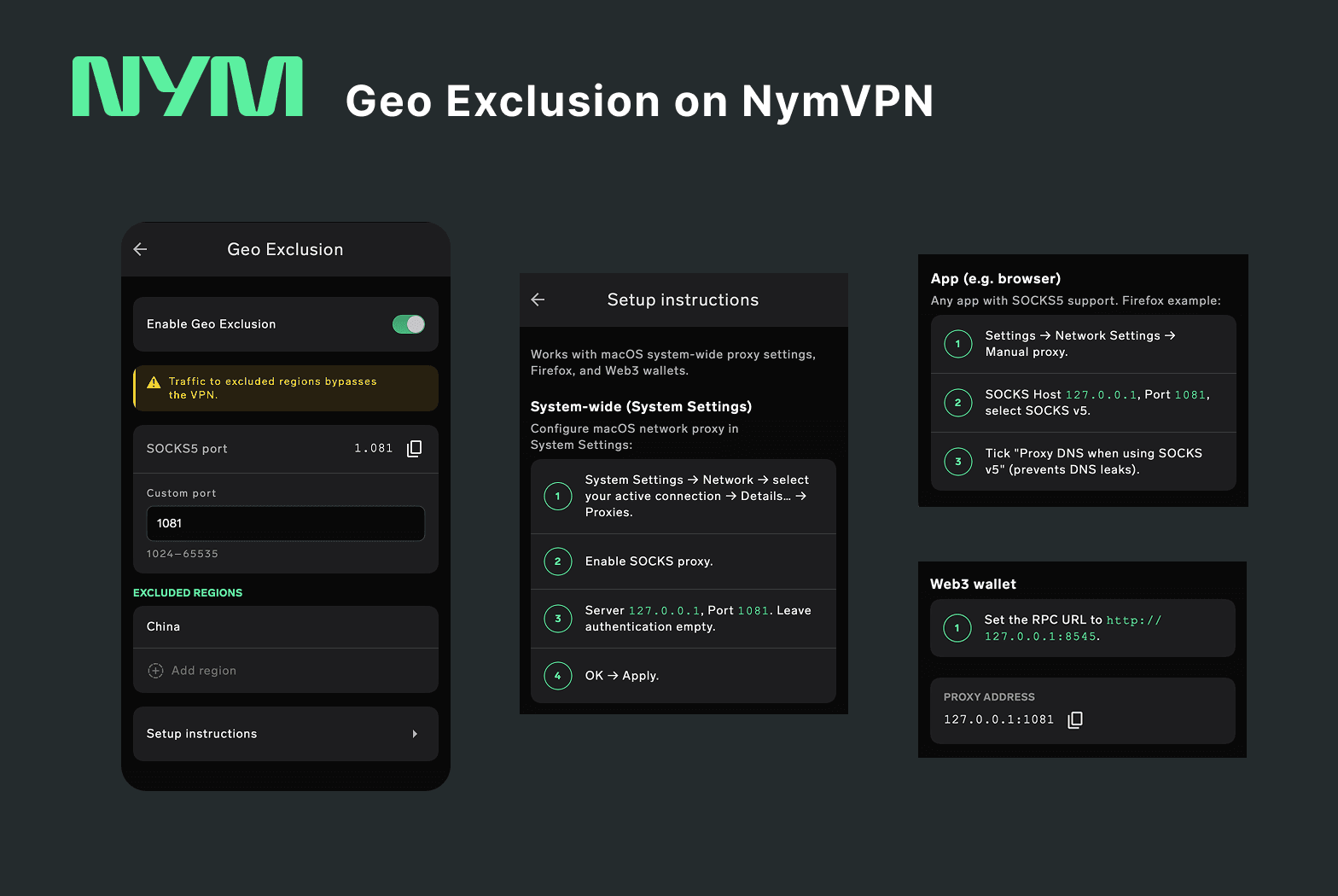
В приложении при включении этой функции меняются две вещи.
-
NymVPN запускает локальный SOCKS5-прокси и размещает его вне VPN-туннеля. Это позволяет вам подключаться напрямую, пока VPN работает.
-
Любой веб-запрос, который вы направляете на этот прокси, сортируется по назначению: исключённые регионы идут напрямую, всё остальное — через VPN-туннель.
Сам VPN-туннель не меняется, и ничего из того, что вы не направили на прокси, тоже не меняется. Именно поэтому настройка требует двух шагов: переключатель подготавливает маршрут, а направление приложения на него отправляет трафик.
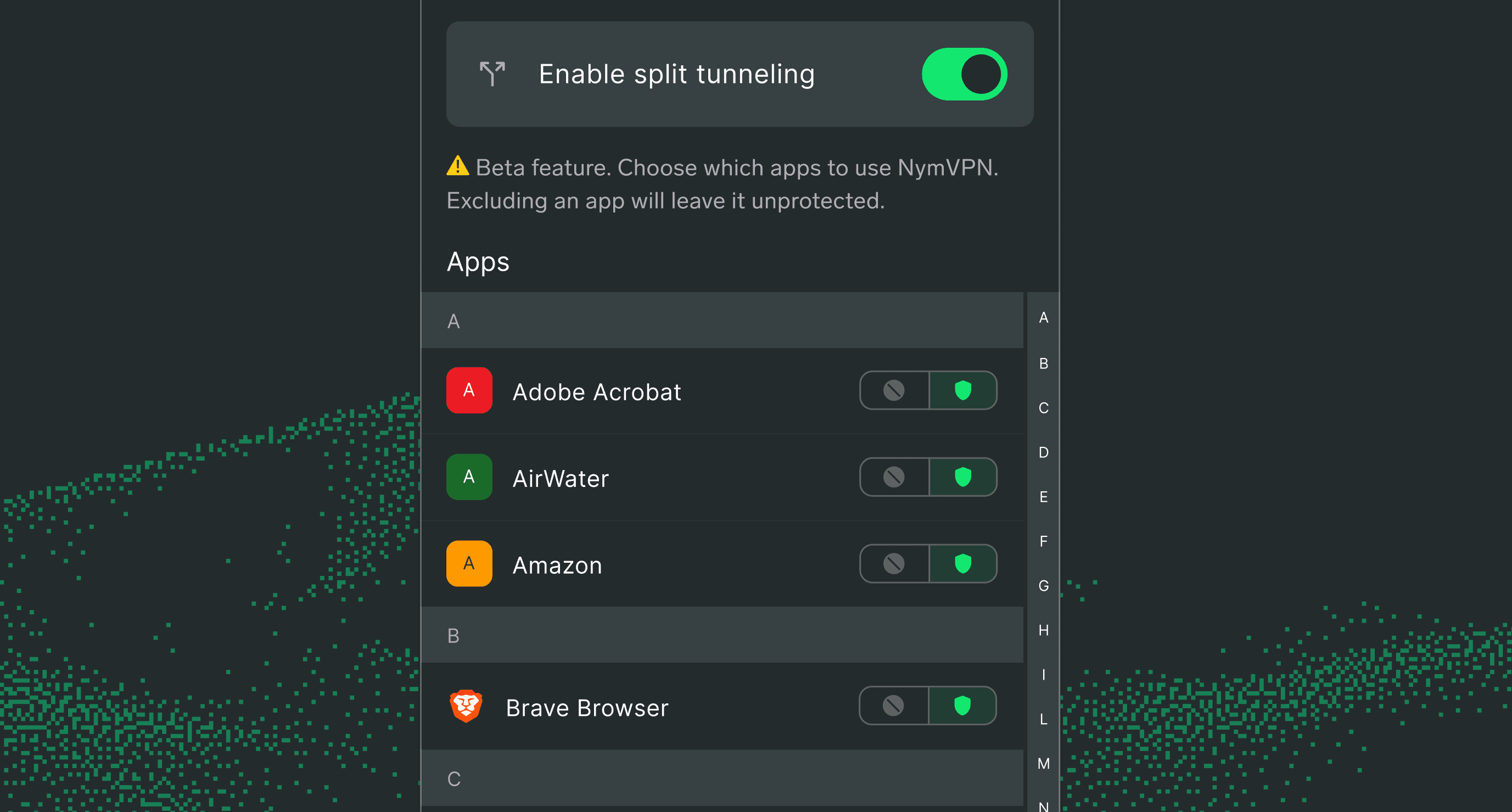
Это раздельное туннелирование, применённое к региону, а не к приложению. Раздельное туннелирование отправляет целое приложение за пределы туннеля; гео-исключение разделяет трафик одного приложения по назначению. Именно это делает его полезным для веб-браузера, где несколько адресов являются локальными, а большинство — нет.
В приложении перечислены доступные исключённые регионы и количество IP-диапазонов, которые каждый из них покрывает, чтобы вы могли видеть масштаб трафика, покидающего туннель.
Чтобы это заработало, нужно выполнить 3 шага
Во-первых, NymVPN должен быть подключён: без этого SOCKS5-прокси не работает. Затем нужно сделать две вещи:
- Подключитесь к NymVPN как обычно. У вас должно быть активное подключение NymVPN.
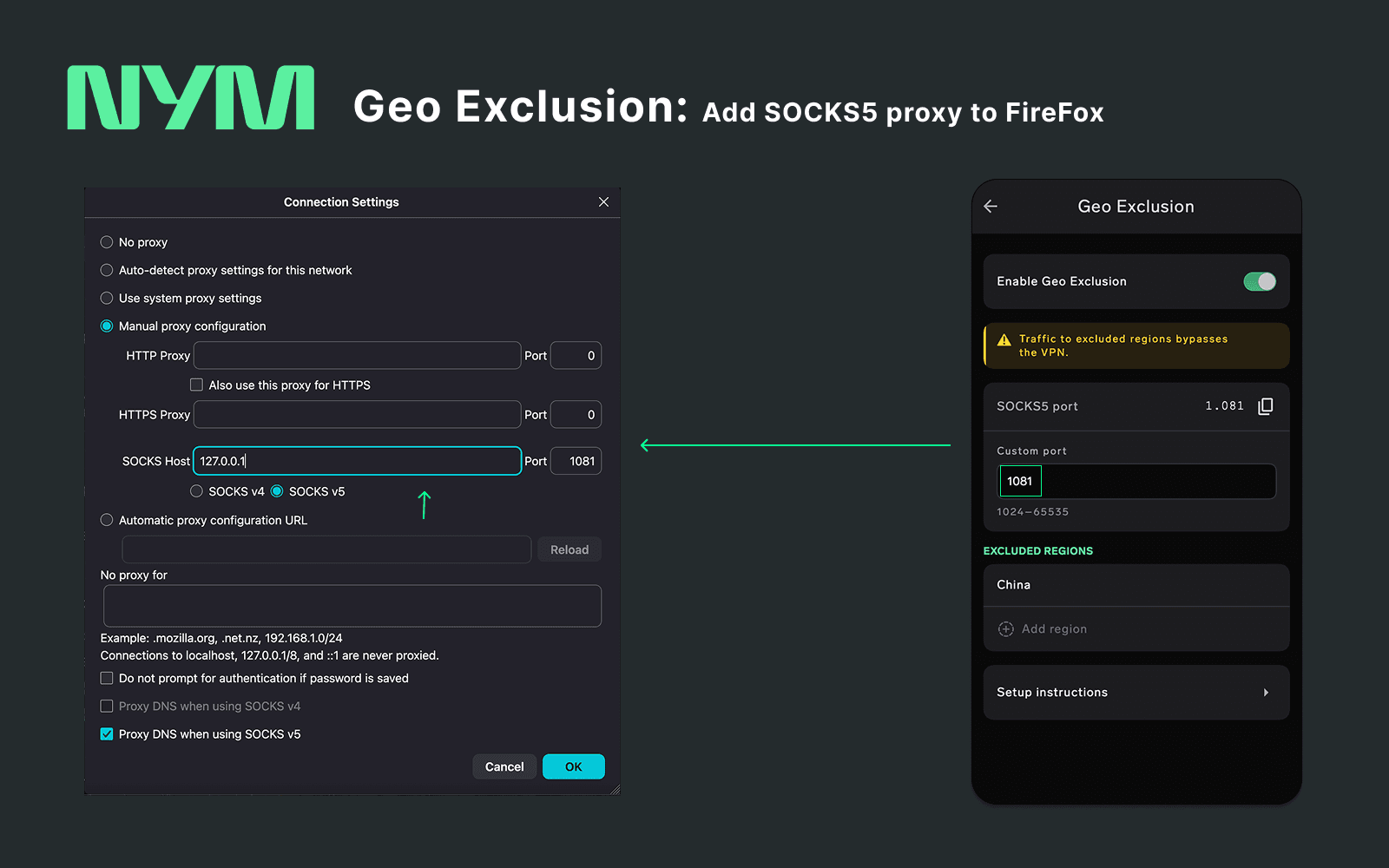
- Включите гео-исключение. Включите гео-исключение в Настройках NymVPN и скопируйте порт SOCKS5 (1081) и адрес (127.0.0.1), указанные в приложении.
- Настройте прокси в браузере. Введите этот порт и адрес в настройках прокси вашего браузера.
Сам по себе переключатель ничего не меняет без (1) и (2). Трафик покидает туннель только тогда, когда что-то направлено на прокси.
Шаг 1: Включение гео-исключения и копирование порта
Гео-исключение отключено, пока вы его не включите.
- Откройте Настройки в NymVPN.
- Нажмите Гео-исключение прямо под разделом раздельного туннелирования.
- Включите Гео-исключение.
- Скопируйте порт SOCKS5 (1081) и адрес (127.0.0.1), указанные в этом разделе.
⚠️ Скопируйте эти значения, а не вводите вручную. Если вы используете китайскую, японскую или корейскую раскладку, при вводе 127.0.0.1 могут появиться половинчатые символы — 127。0。0。1 — которые выглядят правильно, но не будут работать. То же самое относится и к цифрам в порту.
Шаг 2: Настройка браузера
Браузер | Own SOCKS5 settings | What to do |
|---|---|---|
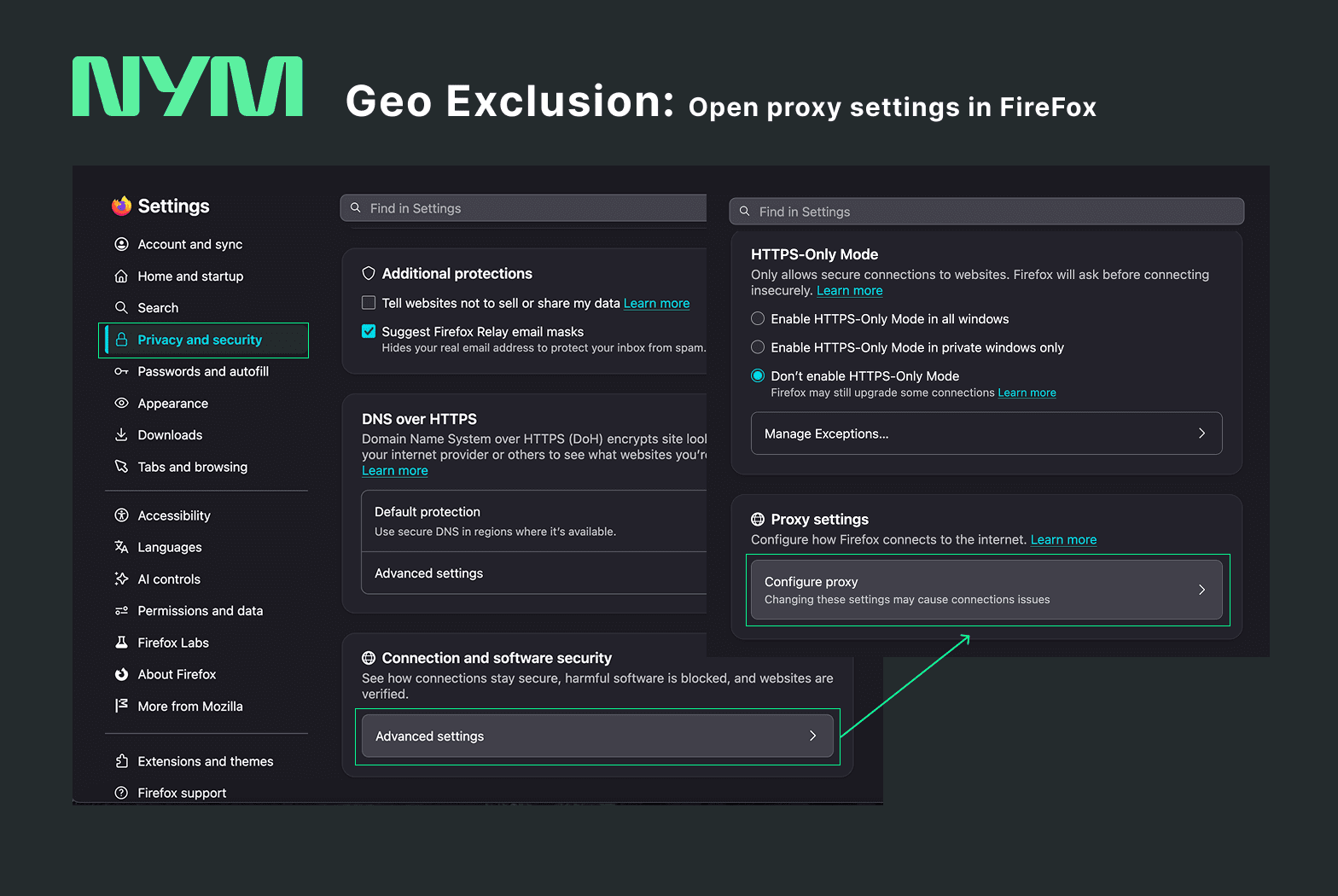
Firefox | Yes | Configure it directly, see below |
Mullvad Browser | Yes | Configure it directly, see below. It will not pick up a system proxy |
Chrome, Edge, Brave | No | Use the system proxy: fine on macOS, needs a third-party client on Windows |
Safari | No | Use the system proxy on macOS, or third-party extension on other OS |
Гео-исключение и SOCKS5-прокси: часто задаваемые вопросы
Попробуйте ещё раз, прежде чем что-то менять. Подключение к сети Nym устанавливается при получении первого запроса, а не при включении функции, и в ограниченной сети это может занять несколько попыток. Обновите страницу несколько раз и подождите минуту. Если это всё ещё не работает, переподключитесь к NymVPN: включение гео-исключения во время активного подключения может потребовать переподключения, чтобы новая маршрутизация вступила в силу.
Подозревайте DNS. Когда запросы разрешаются через туннель, локальный домен может вернуть адрес, размещённый за границей, который затем не попадает в исключённые диапазоны и идёт через туннель — именно так, как и задумано. Настройка Использовать прокси для DNS при использовании SOCKS v5 предотвращает это.
Это адрес обратной связи, и он всегда означает «это устройство». В macOS это поле называется Сервер, а в Firefox — SOCKS-хост, но оно указывает не в интернет, а на NymVPN, работающий на вашем собственном компьютере. Порт затем указывает, к какой программе обращаться, и SOCKS5-прокси NymVPN слушает именно на этом порту.
Нет. Это относится к сайтам, которые вы посещаете по этим адресам, а не к самому прокси, поэтому вводить 127.0.0.1 в качестве SOCKS-хоста правильно. Однако оставьте поле Нет прокси для пустым: всё, что там указано, обходит прокси и идёт через VPN-туннель, что противоположно тому, что вам нужно.
Вместе с ним останавливается и прокси, и всё, что вы на него направили, перестанет подключаться, пока вы снова не включите эту функцию.
Нет. Он использует свои собственные настройки подключения и не наследует общесистемный прокси, поэтому его нужно настраивать в браузере, даже если вы настроили его для всей системы.
В macOS — да: откройте Системные настройки, затем Сеть, выберите Подробно рядом с активным подключением, нажмите Прокси, включите SOCKS5-прокси и введите 127.0.0.1 с вашим портом, оставив поля аутентификации пустыми. Это охватывает все приложения, включая Safari, Chrome, Edge и Brave.
В Windows и Linux нет удобной общесистемной настройки SOCKS5: в Windows нужен сторонний прокси-клиент, а в Linux proxychains-ng запускает отдельные программы через прокси. В обоих случаях проще и быстрее настроить Firefox напрямую.
Об авторах
Основная команда Nym
Команда NymСодержание
Продолжить чтение...
Раздельное туннелирование с VPN
Раздельное туннелирование даёт пользователям гибкость и эффективность при использовании VPN, но сопряжено с рисками для безопасности. Микснеты предлагают третий вариант.
Представляем настройку микснета в NymVPN
Новые настройки NymVPN позволяют вам балансировать между скоростью и анонимностью в шумогенерирующем микснете
Дорожная карта Nym на 2026 год: раскрывая силу децентрализации
Возрождение токена $NYM, улучшение микснета и децентрализация до предела
Nym строит приватный интернет без границ
Дорожная карта NymVPN на 2026 год по обеспечению устойчивости к цензуре и надежной приватности в интернете для всех