

NymVPN için Coğrafi Hariç Tutma Özelliğini Tanıtıyoruz
Seçilen bölgeler için trafiği VPN tünelinin dışına yönlendirin; böylece yerel uygulamalar tam hızda çalışırken, geri kalan her şey korunmuş kalır

Paylaş
İnternete sansür uygulayan bir ülkede yaşıyorsanız, şu sorunu da bilirsiniz: Bağlantı yurt dışından geldiği için bankacılık uygulamanız açılmıyor. Bir devlet portalı zaman aşımına uğradı. Yerel haberler aniden engellendi. Bu hizmetler yerel bir bağlantı beklerken, VPN onlara yurt dışı bir bağlantı sağlar.
Genellikle uygulanan geçici çözüm, bağlantıyı kesmektir. Bu, yerel hizmeti düzeltir, ancak diğer her yerde korumasız kalmanıza neden olur.
NymVPN üzerindeki Coğrafi Hariç Tutma özelliği size farklı bir rota sunar. Seçilen bölgeye yönelen trafik, VPN tünelinden çıkar ve tam yerel hızda doğrudan bağlanırken, geri kalan her şey tünel içinde kalır. Koruma ihtiyacınız olan yerlerde korumanızı sürdürür, istemediğiniz yerlerde ise sürtünmeyi ortadan kaldırırsınız.
Coğrafi Hariç Tutma Hakkında Bilinmesi Gereken Önemli Noktalar
- Bu bir beta özelliği ve halen aktif olarak geliştirilme aşamasında
- Bu, NymVPN dışında cihazınızda veya uygulamanızda bir proxy ayarlamanızı gerektiren gelişmiş bir ayardır
- Bunun için tarayıcınızın, uygulamanızın veya cihazınızın SOCKS5 proxy desteği sunması gerekir
- Şu anda sadece Çin'deki IP adresleri için kullanılabilir; ilerleyen dönemde daha fazla ülke eklenecektir
- En iyi şekilde masaüstü macOS, Windows veya Linux işletim sistemlerindeki tarayıcılarda kullanılır.
- Bu uygulama iOS'ta henüz mevcut değil
Coğrafi Hariç Tutma Nasıl Çalışır?
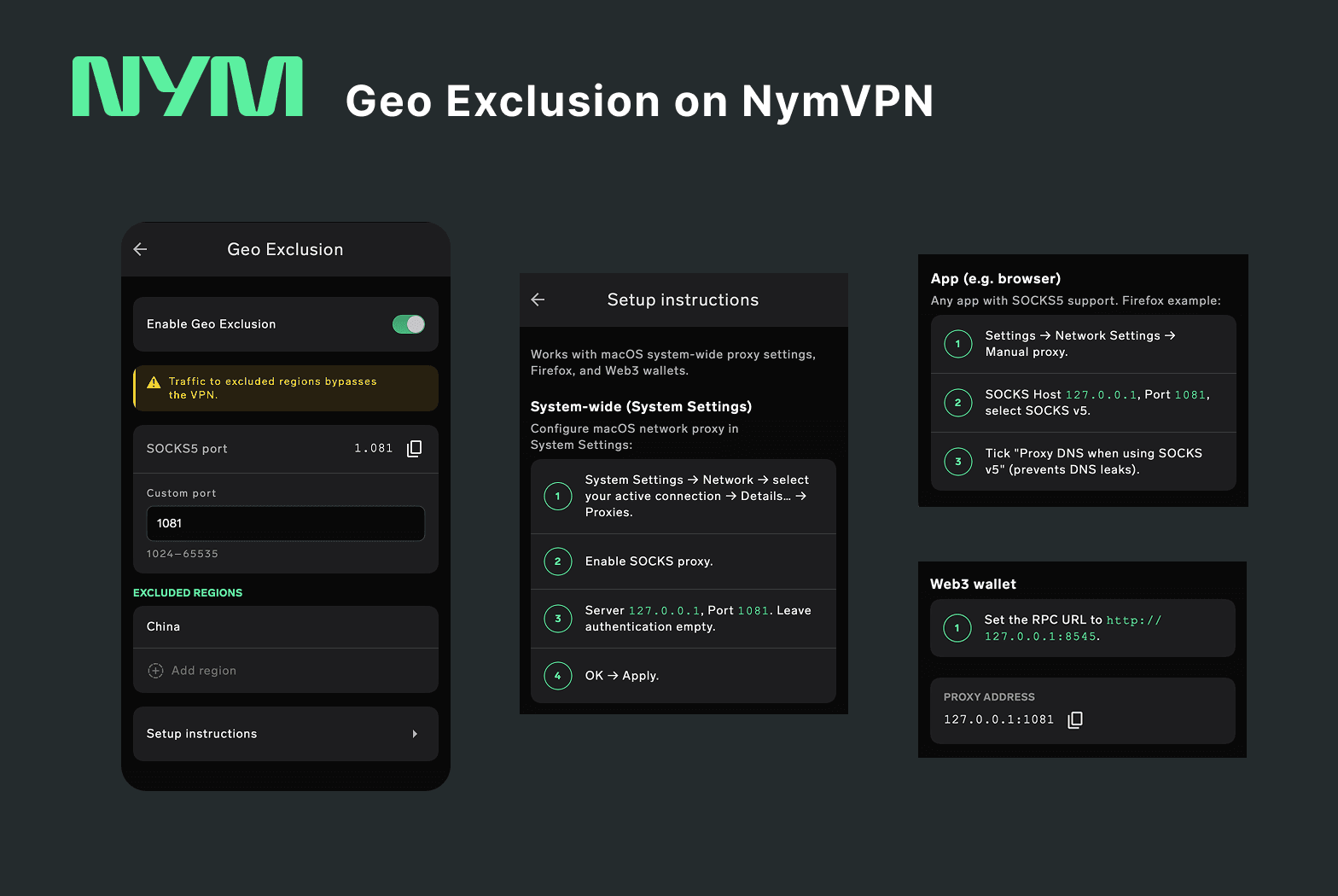
Uygulamayı açtığınızda, iki şey değişir.
-
NymVPN, yerel bir SOCKS5 proxy'si başlatır ve bunu VPN tünelinin dışına yerleştirir. VPN çalışırken doğrudan bağlantı kurmanızı sağlayan şey budur.
-
O proxy’ye yönlendirdiğiniz tüm web istekleri, hedeflerine göre sıralanır: hariç tutulan bölgeler doğrudan bağlanırken, geri kalan her şey VPN tünelinden geçer.
VPN tüneli kendisi değişmez; ayrıca, proxy’ye yönlendirmemiş olduğunuz hiçbir şey de değişmez. Bu nedenle kurulum iki adımdan oluşur: anahtar rotayı hazırlar, bir uygulamayı bu rotaya yönlendirmek ise trafiği bu rotaya aktarır.
Bu, bir uygulama yerine bir bölgeye uygulanan bölünmüş tünelleme'dir. Bölünmüş tünelleme, bir uygulamanın tamamını tünelin dışına gönderir; Coğrafi Hariç Tutma ise bir uygulamanın trafiğini hedefe göre ayırır. Web tarayıcısında çalışmasını sağlayan da tam olarak bu: bazı bağlantılar yerel kalırken, diğerlerinin çoğu proxy üzerinden yönlendirilir.
Uygulama, hariç tutulan bölgeleri ve her birinin kaç IP aralığını kapsadığını listeler; böylece tünelden dışarı çıkan verilerin kapsamını görebilirsiniz.
Bunu çalışır hale getirmek için 3 adım gerekir
Öncelikle, NymVPN'in bağlı olması gerekir: SOCKS5 proxy'si bu olmadan çalışmaz. Ardından iki şeyin gerçekleşmesi gerekir:
- NymVPN'e normal şekilde bağlanın. Çalışır durumda olan aktif bir NymVPN bağlantınız olması gerekir.
- Coğrafi Hariç Tutma özelliğini etkinleştirin. NymVPN Ayarları'ndan Coğrafi Engelleme özelliğini etkinleştirin ve uygulamada belirtilen SOCKS5 bağlantı noktası (1081) ile adresi (127.0.0.1) kopyalayın.
- Tarayıcınızda proxy ayarlarını yapın. Tarayıcınızın proxy ayarlarına bu bağlantı noktasını ve adresi girin.
Sadece bu anahtarı değiştirmek, (1) ve (2) ile ilgili hiçbir şeyi değiştirmez. Trafik, yalnızca bir şey proxy'yi işaret ettiğinde tünelden çıkar.
1. Adım: Coğrafi Hariç Tutma özelliğini etkinleştirme ve bağlantı noktasını kopyalama
Coğrafi Hariç Tutma, siz etkinleştirene kadar kapalıdır.
- NymVPN'de Ayarlar'ı açın.
- “Bölünmüş tünelleme” seçeneğinin hemen altındaki Coğrafi Hariç Tutma seçeneğine tıklayın.
- Coğrafi Hariç Tutma Özelliğini Etkinleştir seçeneğini işaretleyin.
- Bu bölümde gösterilen SOCKS5 bağlantı noktası (1081) ve adres (127.0.0.1) bilgilerini kopyalayın.
⚠️ Bu değerleri yazmak yerine kopyalayın. Çince, Japonca veya Korece giriş yöntemi kullanıyorsanız, 127.0.0.1 yazdığınızda tam genişlikli noktalama işaretleri — 127。0。0。1 — oluşabilir; bu, doğru görünse de çalışmayacaktır. Aynı durum, bağlantı noktasındaki rakamlar için de geçerlidir.
2. Adım: Tarayıcınızı ayarlama
Tarayıcı | Own SOCKS5 settings | What to do |
|---|---|---|
Firefox | Yes | Configure it directly, see below |
Mullvad Browser | Yes | Configure it directly, see below. It will not pick up a system proxy |
Chrome, Edge, Brave | No | Use the system proxy: fine on macOS, needs a third-party client on Windows |
Safari | No | Use the system proxy on macOS, or third-party extension on other OS |
Firefox ve Mullvad Browser, tercih edilmesi gereken iki tarayıcıdır. Her ikisi de kendi ayarlarından bir SOCKS5 proxy'sine yönlendirilebilir; dolayısıyla, işletim sisteminizin SOCKS5'i desteklemesine bağlı değildir. Mullvad Tarayıcı, gizlilik açısından güçlendirilmiş bir Firefox sürümüdür; bu nedenle aşağıdaki adımlar her ikisi için de geçerlidir.
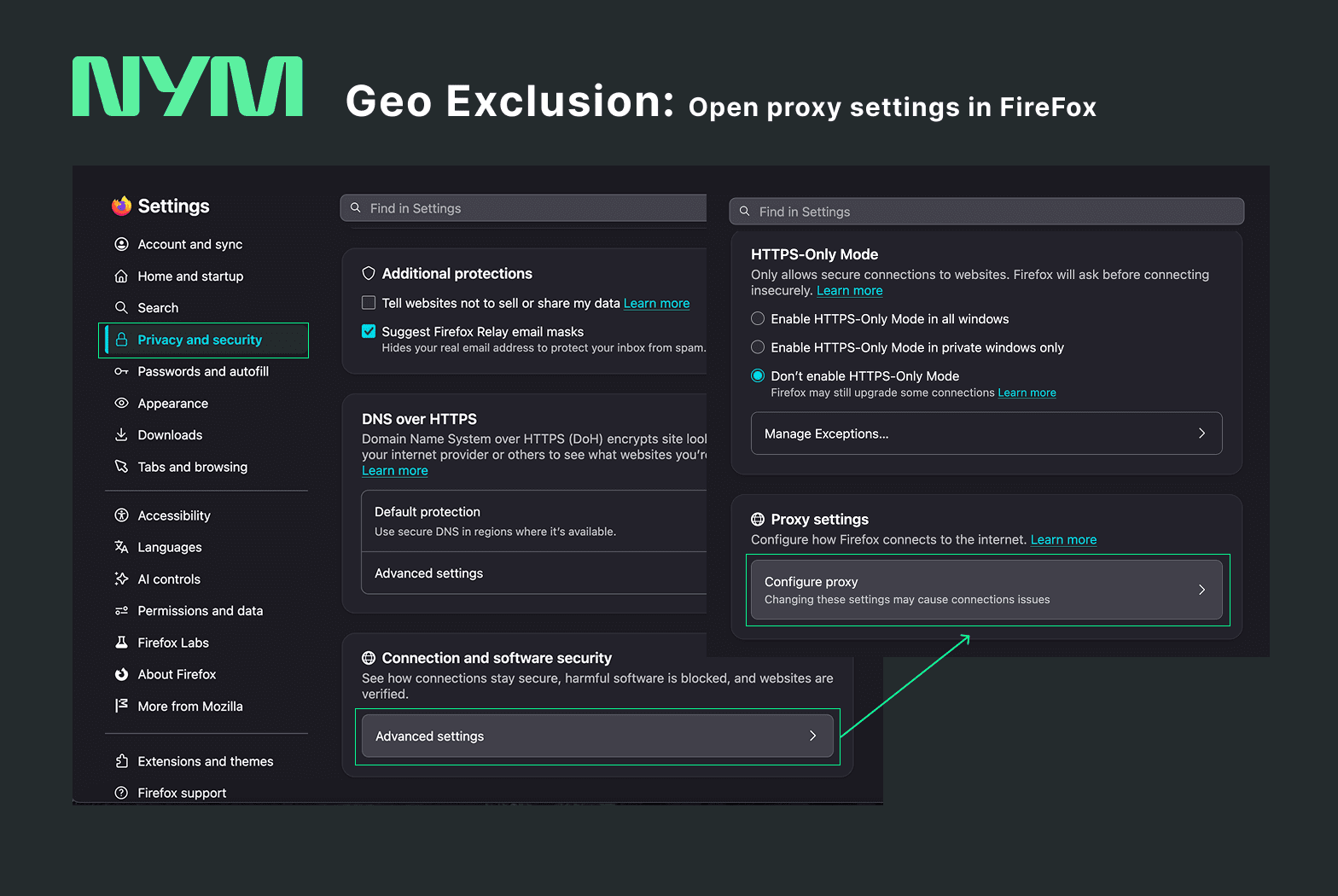
- Ayarlar'ı açın ve
proxykelimesini arayın. Ya da şu yola gidin: Gizlilik ve güvenlik → Gelişmiş ayarlar → Proxy'yi yapılandır. - Otomatik proxy yapılandırma URL'si yerine Manuel seçeneğini seçin.
- SOCKS Host satırını bulun.
127.0.0.1değerini bu etiketin yanındaki geniş kutuya yapıştırın — kutuda yer tutucu metin bulunmadığından boş ve etiketsiz görünür. 1081numaralı bağlantı noktasını, yanındaki dar Bağlantı Noktası kutusuna yapıştırın.- SOCKS v5’i seçin. Firefox, SOCKS v4’ü de sunuyor, ancak burada yalnızca v5 çalışıyor.
- Aşağıda, SOCKS v5 kullanılırken Proxy DNS seçeneğini işaretleyin. Bu, DNS sorgularının proxy'nin dışına sızmasını engeller.
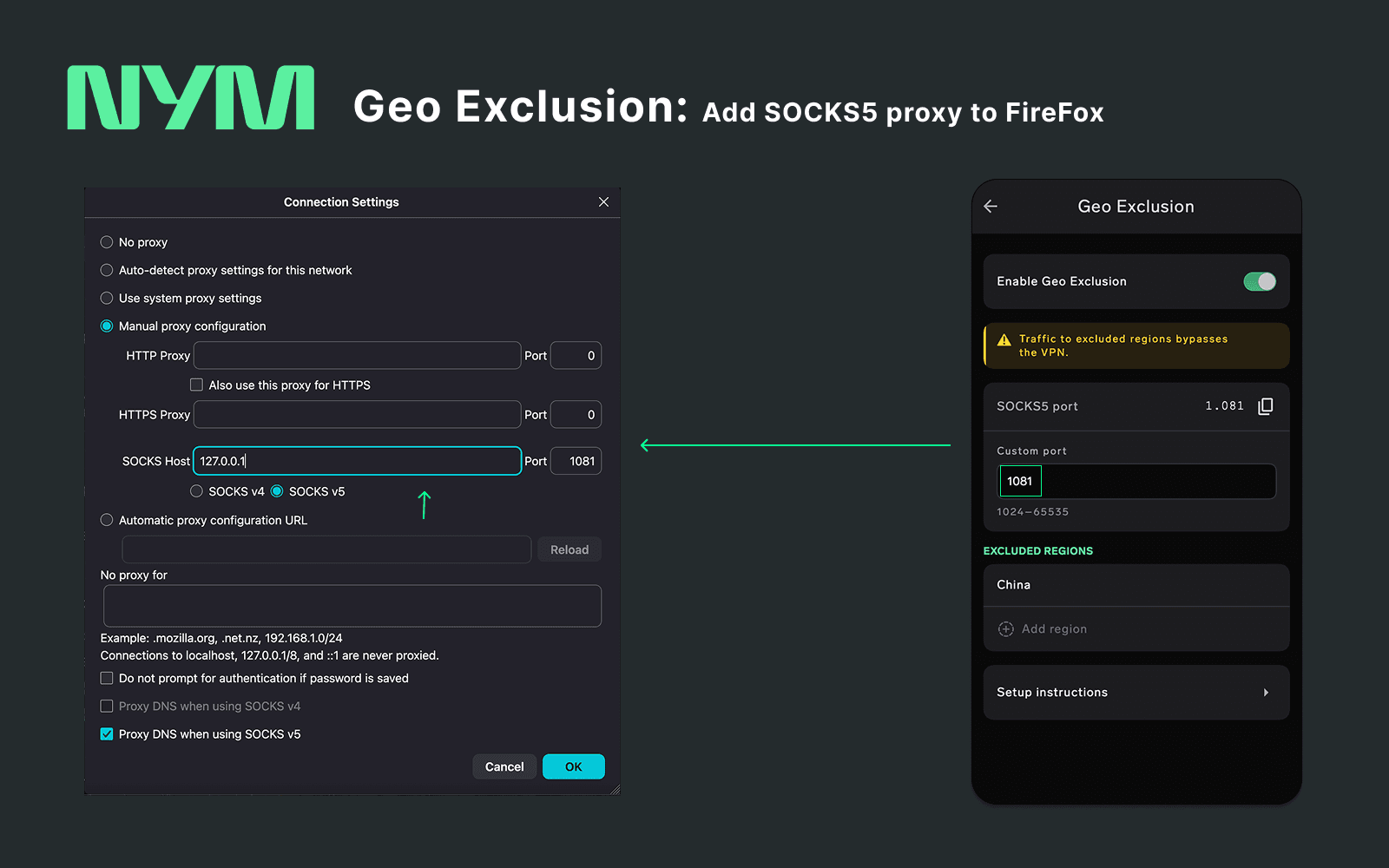
⚠️ HTTP Proxy ve HTTPS Proxy satırlarını boş bırakın. İletişim kutusunda, birbirine benzeyen üç adet ana bilgisayar ve bağlantı noktası satırı yan yana yer almaktadır. Sadece SOCKS seçeneği geçerlidir. Yanlış satırı doldurursanız, nedenini açıklayan herhangi bir hata mesajı göstermeden hiçbir şeyi yükleyemeyen bir tarayıcıyla karşılaşırsınız.
Android'de bunun yerine bölünmüş tünelleme özelliğini kullanın
Android'de sistem genelinde kullanılabilen bir SOCKS5 ayarı yoktur ve mobil tarayıcılar bir proxy'ye yönlendirilemez. Bazı uygulamalar kendi ayarlarında SOCKS5'i desteklemektedir; bunlardan biri de Veri ve Depolama bölümünden bu özelliği sunan Telegram'dır, ancak çoğu durumda NymVPN'in bölünmüş tünelleme özelliği daha uygun bir araçtır. Hiçbir proxy gerektirmez:
- NymVPN'de Ayarlar'ı açın ve Bölünmüş Tünelleme'ye gidin.
- Doğrudan bağlanmak istediğiniz uygulamayı arayın.
- Doğrudan bağlantı olarak ayarlayın.
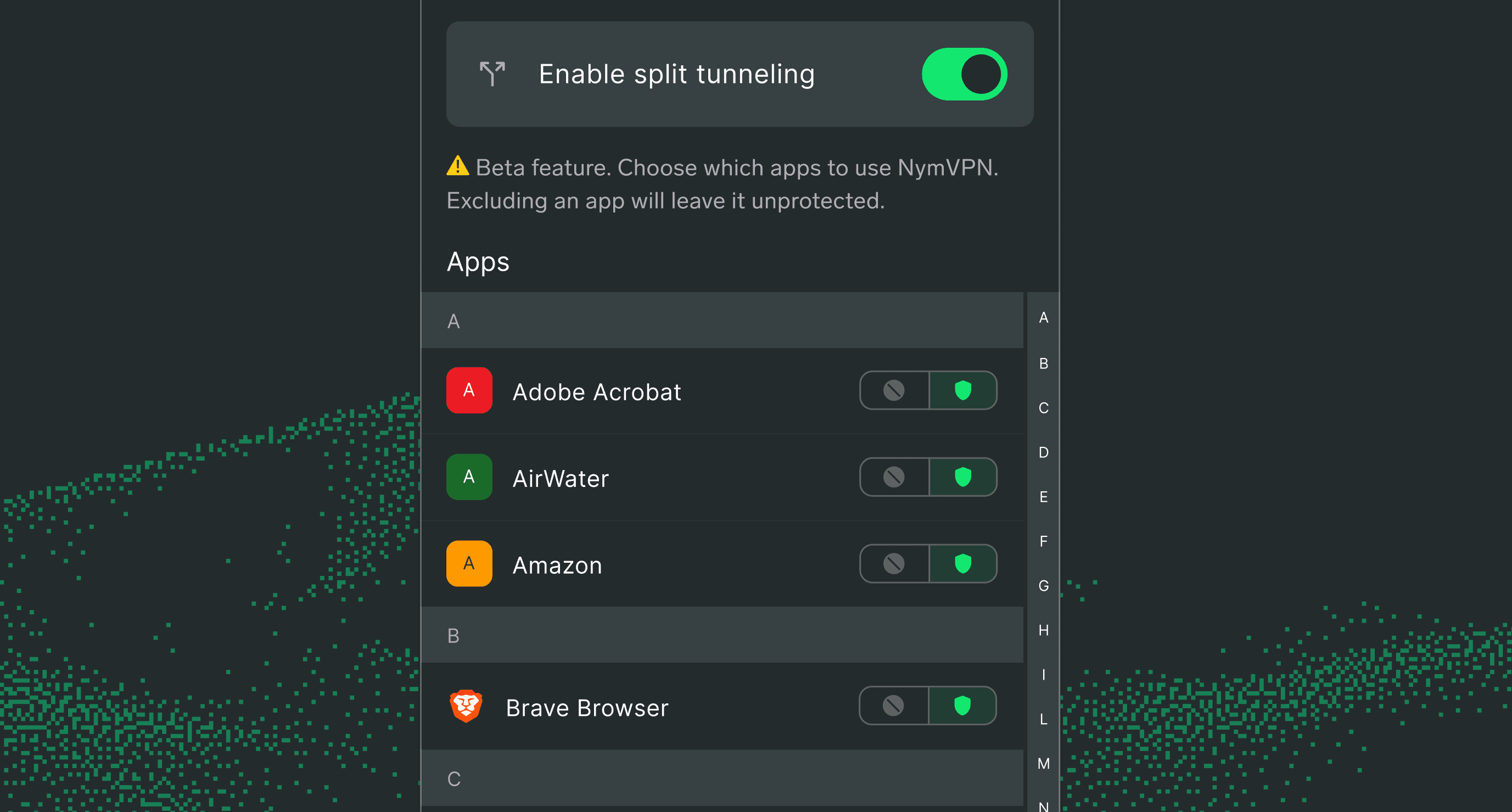
Bölünmüş tünelleme, bir uygulamanın tamamını tünelin dışına gönderir; Coğrafi Hariç Tutma ise, tek bir uygulamanın hem yerel hem de uluslararası hizmetlerle iletişim kurduğu durumlarda, o uygulamanın trafiğini hedefe göre ayırır.
Çalıştığını kontrol etme
Tek bir IP sorgusu size bunu göstermez. Gerçek adresinizi bildiren yerel bir sitenin varlığı, hem Coğrafi Hariç Tutma özelliğinin çalıştığını hem de VPN bağlantısının kesildiğini gösterir. Aynı anda iki yeri kontrol edin.
Aynı tarayıcıda iki IP kontrol hizmetini açın: biri hariç tutulan bölgede, diğeri bu bölgenin dışında barındırılıyor olmalı.
- Bölgenin içinde: gerçek yerel IP adresiniz. Bu trafik doğrudan yönlendiriliyor.
- Dış: bir NymVPN çıkış adresi. Güvenli trafiğiniz hâlâ tünel içindedir.
İkisi birlikte doğrulamayı sağlar. Daha net bir sinyal elde etmek için, proxy ayarlarını yapmadan önce her ikisini de kontrol edin: bu aşamada her ikisi de NymVPN adresini göstermeli ve yerel hizmet muhtemelen yavaş çalışacaktır. Sonrasında yalnızca yerel sonuç değişmelidir.
Coğrafi Hariç Tutma'nın yapamadıkları
Bu, kurulumdan daha önemlidir.
Hariç tutulan bölgelere yönelen trafik, VPN'i atlar. Bu trafik korunmaz ve internet sağlayıcınız, VPN kapalıymış gibi meta verileri tam olarak görür. Mesele de bu: bu bağlantıların çalışabilmesi için yerel gibi görünmesi gerekiyor. Bu aynı zamanda, normalde kullandığınız korumanın onlar için geçerli olmadığı anlamına gelir.
O halde bunu bilinçli bir şekilde kullanın. Belirli yerel hizmetlerin çalışması gerektiği için bunu etkinleştirin; bu bağlantıların açıkta kalacağını bilin ve korumak istediğiniz her şeyi tünelin diğer tarafında tutun. Açığa çıkmanın gerçek bir risk oluşturduğu durumlarda, trafiği hariç tutulan bir aralık üzerinden yönlendirmeyin.
Ayrıca bu, şu anda tek bir bölgede kullanılabilen ve çoğu platformda uygulama bazında kurulum gerektiren bir beta sürümüdür. Yani henüz “kur ve unut” aşamasına gelinmedi.
Yerel erişim, güvenliğinizden ödün vermenize neden olmamalıdır
Her gizlilik aracı aynı ikilemle karşı karşıya kalır: Sizi ne kadar kapsamlı bir şekilde korursa, günlük hayatınızı o kadar fazla bozar. İnsanlar bunu kapatarak tepki gösteriyor; bu da olabilecek en kötü sonuçtur. Coğrafi Hariç Tutma'yı, erişilemeyen bir banka hizmeti karşısında çözümün bağlantıyı sonlandırmak yerine uygun bir yapılandırma ayarı olmasını sağlayacak şekilde tasarladık.
Coğrafi Hariç Tutma ve SOCKS5 Proxy'leri: Sık Sorulan Sorular
Herhangi bir değişiklik yapmadan önce lütfen tekrar deneyin. Nym ağı ile bağlantı, bu özelliği etkinleştirdiğiniz anda değil, ilk istek geldiğinde kurulur; kısıtlı bir ağda ise bu işlemin gerçekleşmesi için birkaç deneme gerekebilir. Sayfayı birkaç kez yenileyin ve bir dakika bekleyin. Hala sorun devam ederse, NymVPN’e yeniden bağlanın: VPN bağlantısı halihazırda açıkken Coğrafi Hariç Tutma özelliğini etkinleştirdiğinizde, yeni yönlendirmenin yürürlüğe girmesi için yeniden bağlanmanız gerekebilir.
Şüpheli DNS. Arama işlemleri tünel üzerinden gerçekleştirildiğinde, yerel bir etki alanı yurtdışında olan bir adres döndürebilir; bu adres, hariç tutulan aralıkların dışında kaldığı için tam olarak tasarlandığı şekilde tünel üzerinden iletilir. SOCKS v5 kullanılırken Proxy DNS ayarı bunu engeller.
Bu, döngü geriye adresidir ve her zaman “bu cihaz” anlamına gelir. Bu alan, macOS’ta Sunucu, Firefox’ta ise SOCKS Sunucusu olarak adlandırılır; ancak internet üzerinde herhangi bir adrese yönlendirilmez: kendi bilgisayarınızda çalışan NymVPN’e geri yönlendirilir. Ardından bağlantı noktası, hangi programa bağlanılacağını belirtir ve bu bağlantı noktasında dinleme durumunda olan NymVPN’in SOCKS5 proxy’sidir.
Hayır. Bu, proxy sunucusunun kendisiyle değil, bu adreslerde ziyaret ettiğiniz sitelerle ilgilidir; dolayısıyla SOCKS Sunucusu olarak 127.0.0.1 değerini girmek doğrudur. Ancak "No proxy for" alanını boş bırakın: buraya bir şey yazılırsa, ilgili bağlantı proxy'yi atlayıp VPN tünelinden geçer; bu da sizin istediğinizin tam tersidir.
Bu durumda proxy çalışmayı durdurur ve bu proxy’ye yönlendirdiğiniz tüm bağlantılar, özelliği yeniden etkinleştirene kadar kesilir.
Hayır. Kendi bağlantı ayarlarını saklar ve sistem genelindeki proxy ayarlarını devralmaz; bu nedenle, cihazınızın geri kalanı için bir proxy ayarlamış olsanız bile, tarayıcıda ayrı olarak yapılandırılması gerekir.
macOS’ta evet: Sistem Ayarları’nı açın, ardından Ağ’ı seçin, aktif bağlantınızın yanındaki Ayrıntılar’ı seçin, Proxy’ler’e tıklayın, SOCKS5 proxy’yi etkinleştirin, ve kimlik doğrulama alanlarını boş bırakarak 127.0.0.1 adresini ve bağlantı noktanızı girin. Bu, Safari, Chrome, Edge ve Brave dahil olmak üzere tüm uygulamaları kapsar.
Windows ve Linux’ta sistem genelinde kullanılabilir bir SOCKS5 ayarı bulunmamaktadır: Windows’ta üçüncü taraf bir proxy istemcisi gereklidir; Linux’ta ise proxychains-ng, tek tek programları proxy üzerinden çalıştırır. Her iki durumda da, Firefox’u doğrudan yapılandırmak daha kolaydır ve maliyeti de düşüktür.
Yazarlar hakkında
Nym Çekirdek Ekibi
Nym takımıİçindekiler
Okumaya devam edin...
VPN ile bölünmüş tünelleme
Bölünmüş tünelleme, kullanıcılara VPN kullanırken esneklik ve verimlilik sağlar, ancak güvenlik riskleri de vardır. Mixnet üçüncü bir seçenek sunar.
NymVPN’de Mixnet Tuning Kullanıma Sunuluyor
NymVPN’in yeni kontrolleriyle Gürültü Üreten Mixnet’te hız ve anonimlik arasında seçim yapın
Nym’in 2026 yol haritası: Merkeziyetsizliğin gücünü açığa çıkarmak
$NYM tokenini canlandırmak, mixnet’i geliştirmek ve merkeziyetsizliği en üst düzeye çıkarmak
Nym duvarları olmayan gizli bir internet inşa ediyor
NymVPN'in sansüre karşı direnç ve herkes için esnek çevrim içi gizlilik için 2026 yol haritası