分享
如果您居住在受网络审查的国家,除了自由访问信息之外,您可能会意识到另外一个问题:如果您使用境外 IP 地址访问银行等应用程序,可能会遇到风控问题。政府网站可能无法正常加载。本地新闻可能拒绝您的访问。这些服务专门针对国内用户,而透过 VPN 连接可能会重定向到国际版。
常规的解决方案是断开 VPN 连接。这种方式对于国内网站或许好用,但是您的所有流量都处于未保护的风险之中。
NymVPN 的地理隧道分流功能应运而生。当您访问某些特定国家的服务时,您的流量会绕过 VPN 连接,而其余流量依然受到我们的保护。您可以安心享受 VPN 连接的保护,同时又不必担心某些网站无法工作。
关于地理隧道分流功能的一些重要注意事项
- 当前该功能依然处于测试阶段,我们正在积极改善此功能
- 该功能属于高级设置,您需要为您的设备或者应用程序单独配置代理
- 该功能要求您的浏览器、应用程序或者设备支持 SOCKS5 代理
- 目前该功能仅支持中国地区的 IP 地址分流,其他国家即将推出
- 我们建议您在 macOS、Windows 或者 Linux 的桌面端浏览器上使用该功能
- 目前该功能暂不支持 iOS 系统
地理隧道分流功能的原理
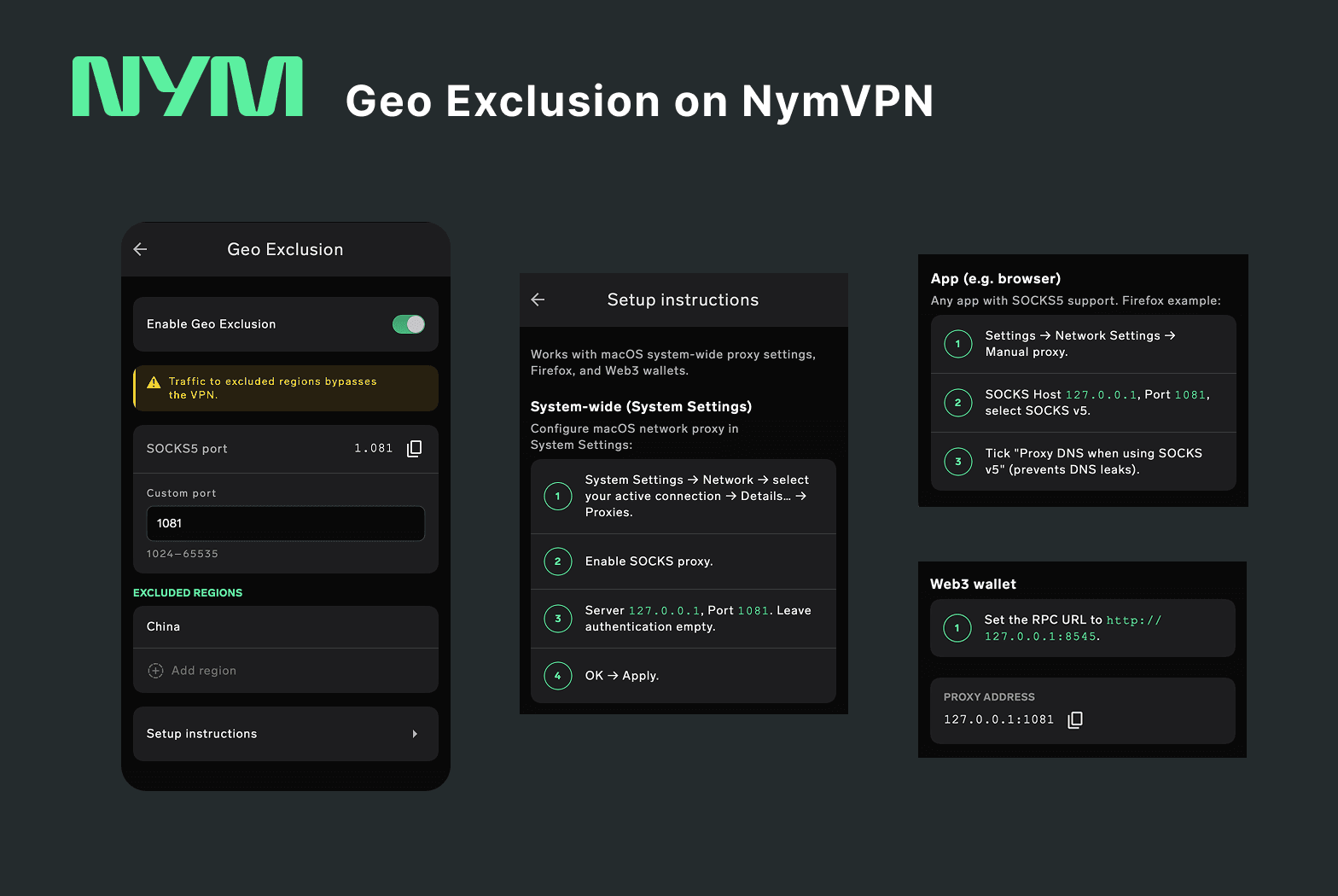
当您开启该功能时,应用程序会做两件事情。
-
NymVPN 会创建一个本地的 SOCKS5 代理并且该代理被排除在 VPN 连接之外。这就是为什么即使 VPN 连接时您依然可以绕过 VPN 连接。
-
任何经过代理的网络请求都会根据目标地址进行分流:指定区域的流量被排除在外,其余流量依然通过 VPN 连接。
VPN 隧道本身没有任何改动,如果您的应用程序没有配置代理的话,也不会有任何变化。这就是为什么配置涉及两个步骤:创建代理,配置应用程序使用代理。
你可以把该功能想象成基于目标网站的国家来进行划分的**隧道分流功能。隧道分流功能将特定应用程序排除在 VPN 隧道之外,而地理隧道分流**则是按照目标地址所在的国家来划分流量。当您想要使用 VPN 时,大多数的请求都是海外的,只有少部分请求是国内的,我们建议您配置您的浏览器使用该代理。
NymVPN 会列出有哪些国家可用以及有哪些 IP 区间被排除在外,您随时可以查看有哪些网络地址被 VPN 连接排除在外。
仅需三步即可快速使用
首先,NymVPN 本身需要连接:SOCKS5 代理无法在 VPN 没有连接的前提下正常工作。要想正确配置和使用此功能,请务必确保两点:
- **NymVPN 必须处于正常连接状态:**您需要正常的 NymVPN 连接。
- 开启地理隧道分流功能:在 NymVPN 的设置当中打开地理隧道分流功能,然后在正确地复制 SOCKS5 端口号(1081)以及代理地址(127.0.0.1)。
- **在您的浏览器中复制代理:**在您的浏览器代理设置中输入端口号和代理地址。
单纯打开开关或者只有第一步和第二步,该功能不会起作用。必须有应用程序使用了我们的代理才可以使用地理隧道分流功能。
第一步:打开地理隧道分流功能并粘贴端口号
该功能默认是关闭的,您需要手动开启该功能。
- 打开 NymVPN 的设置。
- 点击地理隧道分流,该功能就在隧道分流功能下面。
- 打开地理隧道分流选项。
- 复制页面显示的 SOCKS5 端口(1081)和代理地址(127.0.0.1)。
⚠️ **请复制这些值而不要手动输入。**如果您使用中文、日文或者韩文输入法,输入 127.0.0.1 会变成 127。0。0。1,它们看起来正确但是会出错。端口号也是如此。
第二步:设置您的浏览器
浏览器 | Own SOCKS5 settings | What to do |
|---|---|---|
Firefox | Yes | Configure it directly, see below |
Mullvad Browser | Yes | Configure it directly, see below. It will not pick up a system proxy |
Chrome, Edge, Brave | No | Use the system proxy: fine on macOS, needs a third-party client on Windows |
Safari | No | Use the system proxy on macOS, or third-party extension on other OS |
**Firefox 和 Mullvad 浏览器均支持该功能。**两者都可以单独配置 SOCKS5 代理,您可以按照您的需求进行配置。 Mullvad 浏览器是一款隐私友好的、基于 Firefox 的浏览器,它和 Firefox 的配置方式是完全一样的。
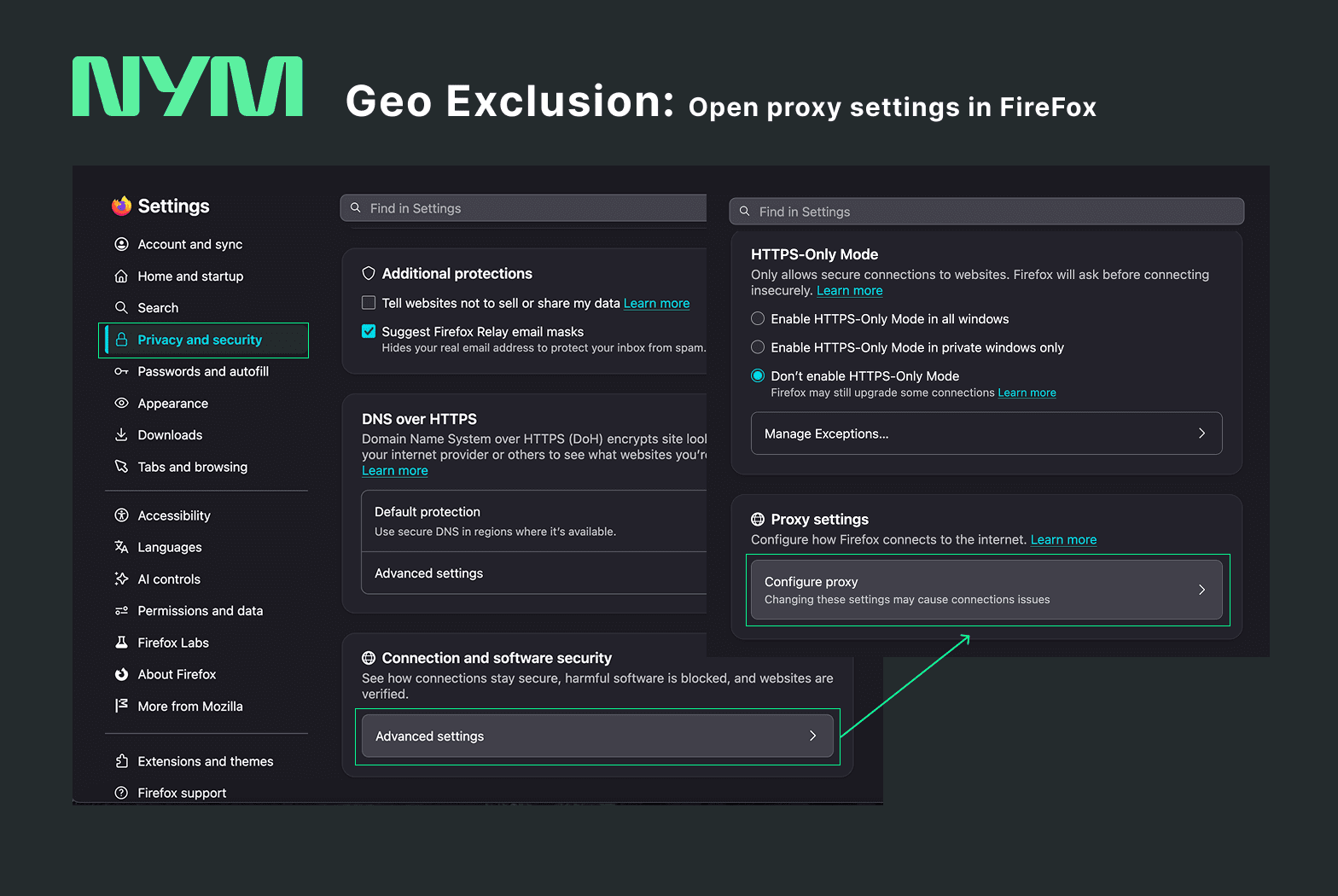
- 打开设置,搜索“代理”。或者您也可以跳转到:隐私和安全 → 高级设置 → 配置代理。
- 选择手动配置代理,不要选择自动配置代理或其他选项。
- 找到 SOCKS5 主机。粘贴
127.0.0.1。 - 在端口号中输入
1081。 - 选择 SOCKS v5。虽然 Firefox 也支持 SOCKS v4 ,但只有 SOCKS v5 能够正常使用该功能。
- 然后选择代理 DNS 选项。该选项会防止 DNS 查询泄漏。
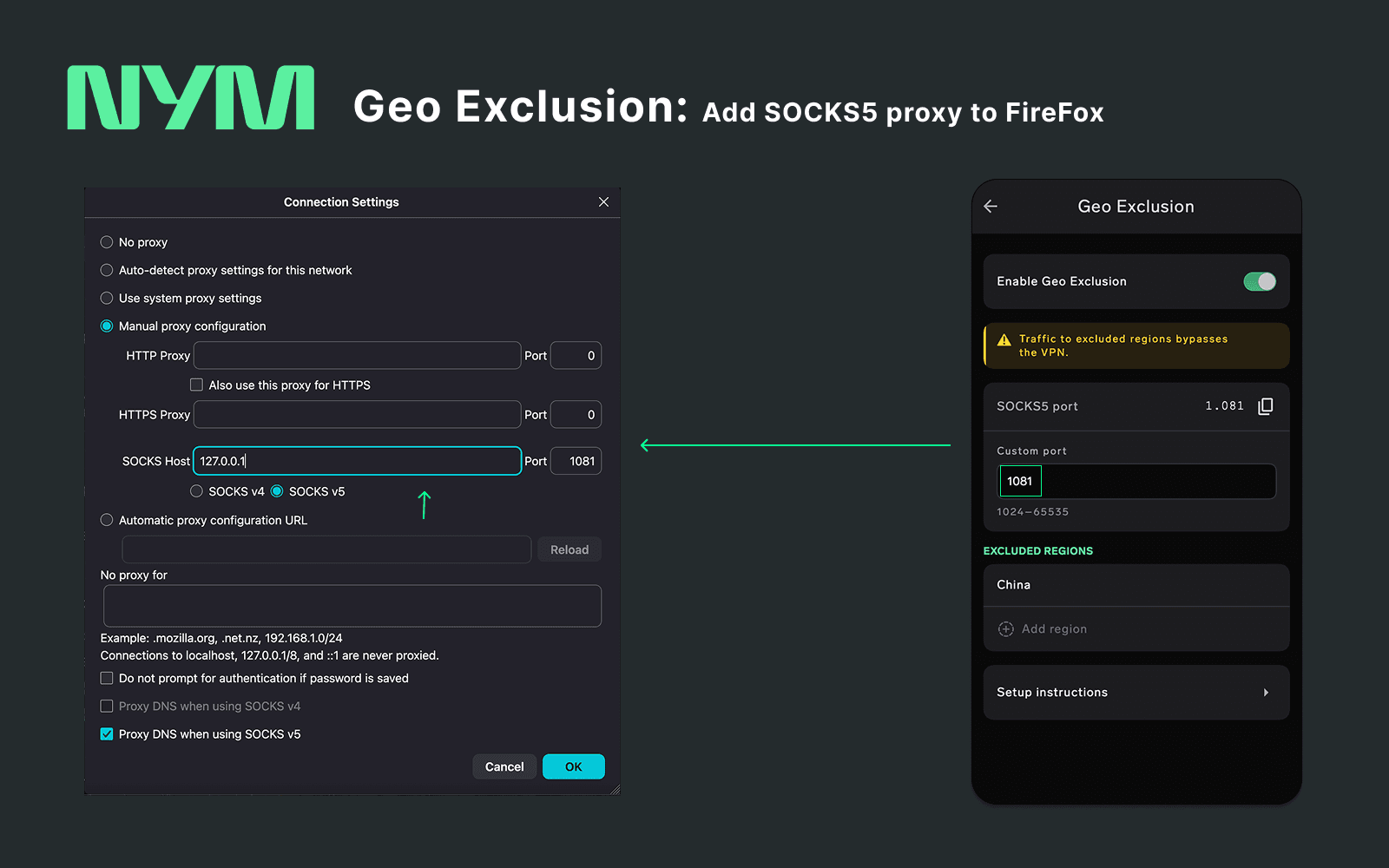
⚠️ **请不要填写 HTTP 代理,也不要填写 HTTPS 代理。**只填写 SOCKS 代理选项。如果您配置错误,您的浏览器不会提示任何错误信息,但是您无法加载任何网页。
在 Android 设备上请使用隧道分流功能代替
Android 设备没有系统级的 SOCKS5 代理,并且移动端的浏览器不支持使用代理。有个别应用程序支持 SOCKS5 代理,比如 Telegram,您可以在**数据和储存 选项中配置代理,但是我们更建议您使用隧道分流**功能。隧道分流功能不需要配置任何代理:
- 在 NymVPN 中打开设置,然后跳转到隧道分流功能。
- 找到您想要绕过 VPN 连接的应用程序。
- 然后选择直连互联网。
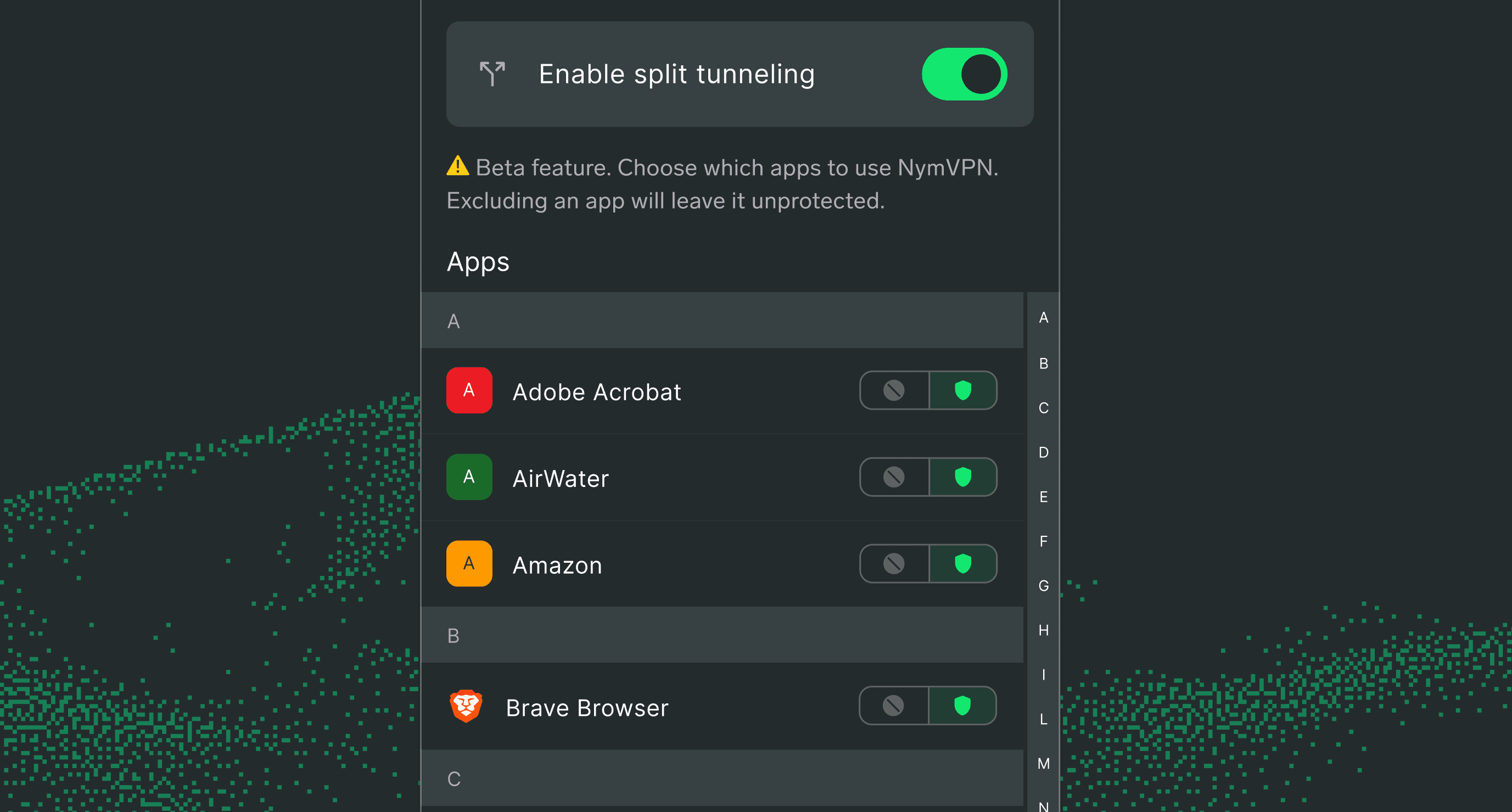
隧道分流功能会将某个应用程序的流量完全排除在 VPN 连接之外;地理隧道分流功能则会将某个应用程序的流量进行分流:国内流量不会经过 VPN,国外流量会经过 VPN 进行跳转。
检查该功能是否正常运行
简单的 IP 查询功能无法判断该功能是否正常运行。如果国内服务检测到您没有使用 VPN,有可能是地理隧道分流功能正常运行,但也有可能是因为 VPN 连接已经意外断开。您应该同时在不同的网站进行检查。
在同一款浏览器中同时打开两个不同的 IP 地址查询网站,一个是国内服务,一个是国外服务。
- 如果该 IP 查询网站由国内服务商运营,您会看到您的真实 IP 地址。这是因为您的流量绕过了 VPN 连接,直连互联网。
- 如果该 IP 查询网站由国外服务商运营,您会看到您的 VPN 服务器的 IP 地址。因为海外流量依然会通过 VPN 隧道。
如果您的 IP 地址查询符合上述情况,则证明该功能正常运行。如果您还不放心,在配置代理前后您可以对比一下:开启该功能之前您访问国内网站应该会很慢或者网站会自动切换到国际版。打开该功能之后只有国内网站会受到影响。
地理隧道分流功能的一些重要的注意事项
下面这些注意事项比配置功能本身还要重要。
**被排除的区域的流量会绕过 VPN 连接。**这些流量不会受到 VPN 的保护,您的网络运营商会看到这些流量的元数据。这就是关键所在:为了使这些网站正常工作,我们关闭了通向这些网站的 VPN 隧道。这也意味着您的 VPN 不会保护这些流量。
因此请在明确所有风险的前提下有意使用该功能。该功能是为了使特定的国家的网站和服务正常工作而设计出来的,这些流量会暴露在外,同时您的其余流量依然受到 VPN 的保护。如果您觉得访问某些涵盖在排除的 IP 区间的网站或者服务有风险,不要使用该功能。
该功能是一项测试性功能,并且您需要为每个应用程序单独配置。所以目前还不能开箱即用。
访问国内网站不应该是牺牲您的隐私的理由
每一款隐私工具都或多或少牺牲一些别的方面:一款工具隐私保护越强,您的日常数字生活就越不方便。最后有些人不得以选择放弃使用这些隐私工具,这是最糟糕的结果。我们设计了地理隧道分流功能,因此您不再需要为了银行应用下次可以正常工作而选择关闭 VPN。
地理隧道分流和 SOCKS5 代理:常见问题
如果您遇到问题,请多尝试几次。该功能只有在连接到 Nym 网络才开始正常工作,不是说您打开了按钮就可以立即工作。如果您的网络受到审查,该功能可能需要多试几遍。请耐心等待并多刷新几次。如果问题依然存在,请尝试重新连接 NymVPN:如果您的 NymVPN 已经连接,之后您在打开该功能,您可能需要重新连接 VPN 以确保该功能正常运行。
您可能会看到可疑的 DNS。当您通过 VPN 隧道进行查询的时候,本地域名可能会返回海外的 DNS 服务器,这些服务器可能经过 VPN 隧道返回。打开代理 DNS 选项可以避免这一情况发生。
这是回环地址,该地址始终指向“本设备”。在 macOS 上该字段被称作服务器,在 Firefox 上被称为** SOCKS 主机**,但是无论如何,该地址并不指向互联网:它指向的是 NymVPN 所运行的设备本身。端口号告诉应用程序流量要经过哪里,NymVPN 会在对应的端口处进行监听。
不。这里指的是您访问的站点,而不是代理本身的地址。在 SOCKS5 主机中输入 127.0.0.1 是正确的。请对不使用代理字段留空:任何在此列表内的地址都会绕过代理,经过 VPN 隧道,这与该功能的初衷背道而驰。
代理服务会停止运行,并且所有指向该代理的应用程序均无法正常连接到互联网,除非您再次打开该功能。
不。该功能使用独立的配置,并且不会自动继承系统代理,因此哪怕您使用了系统代理,您也必须单独为您的浏览器配置代理。
在 macOS 中,您可以使用系统代理:打开系统设置,找到网络,选择当前连接的网络的详细信息,点击代理,找到 SOCKS5 代理,然后输入 127.0.0.1 和您的端口号,其余的字段请留空。该设置涵盖了所有的应用程序,包括 Safari、Chrome、Edge 以及 Brave 浏览器。
Windows 和 Linux 设备没有系统代理的概念:Windows 用户需要第三方的代理软件,而 Linux 需要使用 proxychains-ng 来为应用程序配置代理。此外,您还可以配置 Firefox,这是一种更加快捷的方法。
关于作者

Nym 核心团队
Nym 团队