Представляємо функцію географічного обмеження для NymVPN
Направляйте трафік для вибраних регіонів поза межами VPN-тунелю, щоб локальні додатки працювали на повній швидкості, а все інше залишалося захищеним

Поділіться
Якщо ви живете в країні, де діє цензура в Інтернеті, вам знайома ще одна проблема: ваш банківський додаток не відкривається, оскільки з’єднання здійснюється з-за кордону. На урядовому порталі закінчився час очікування. Місцеві новини раптово заблоковано. Ці сервіси розраховані на місцеве підключення, а VPN забезпечує їм підключення з-за кордону.
Зазвичай це вирішується шляхом відключення. Це вирішує проблему з локальним сервісом, але залишає вас незахищеними в інших місцях.
Функція Географічне виключення у NymVPN забезпечує інший маршрут. Трафік, що прямує до вибраного регіону, виходить із VPN-тунелю і підключається безпосередньо з повною місцевою швидкістю, тоді як решта трафіку залишається всередині тунелю. Ви зберігаєте захист там, де він необхідний, і усуваєте тертя там, де воно небажане.
Що важливо знати про географічне виключення
- Це бета-функція, яка все ще перебуває на стадії активної розробки
- Це розширене налаштування, яке вимагає налаштування проксі-сервера на вашому пристрої або в додатку поза межами NymVPN
- Для цього необхідна підтримка SOCKS5-проксі у вашому браузері, додатку або пристрої
- Наразі ця функція доступна лише для IP-адрес у Китаї, але незабаром вона з’явиться й у інших країнах
- Найкраще використовувати його для браузерів на настільних комп’ютерах під управлінням macOS, Windows або Linux
- Ця функція поки що недоступна на iOS
Як працює географічне виключення
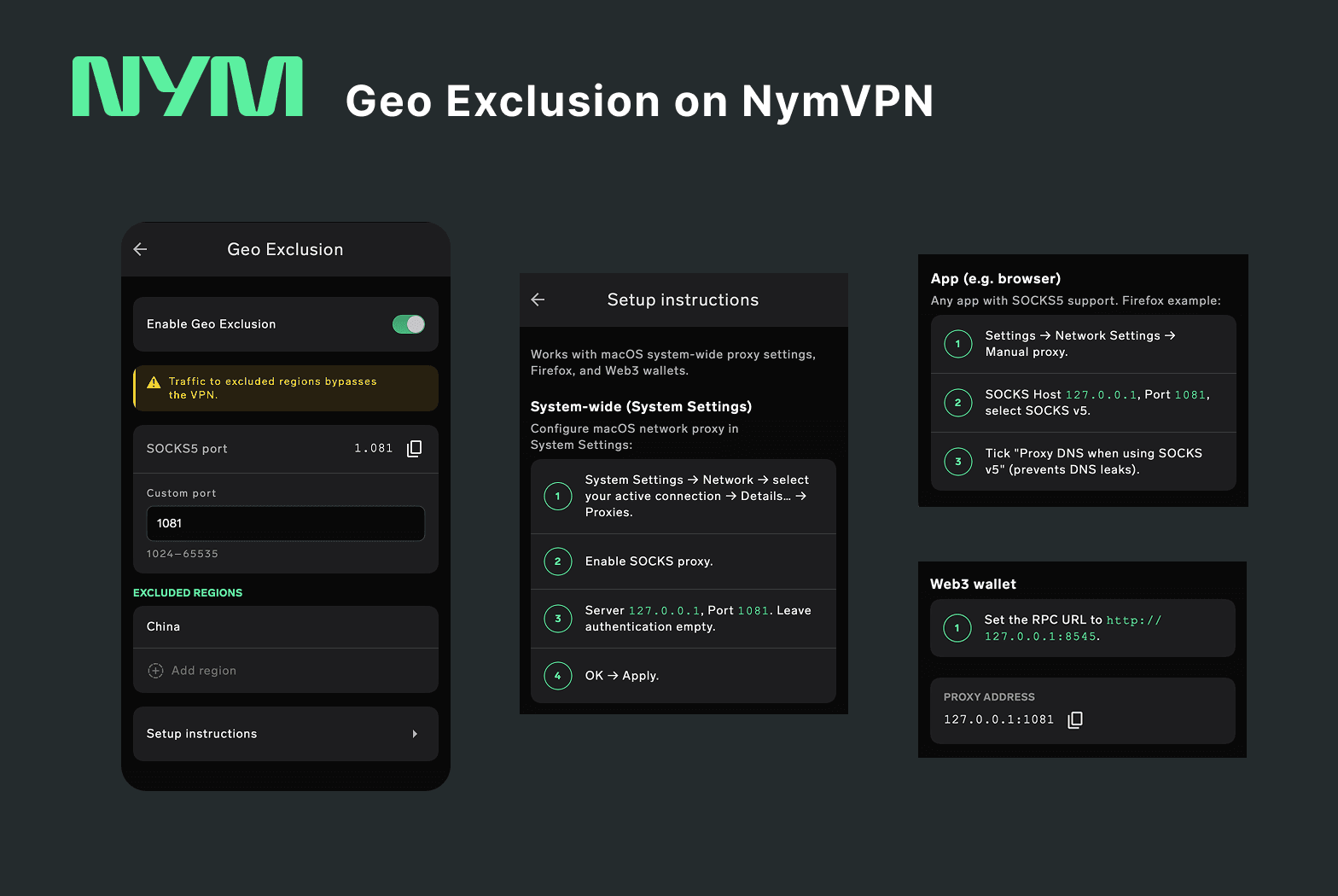
У самому додатку при його запуску змінюються дві речі.
-
NymVPN запускає локальний проксі-сервер SOCKS5 і розміщує його поза межами VPN-тунелю. Саме це дозволяє підключатися безпосередньо під час роботи VPN.
-
Будь-який веб-запит, який ви направляєте на цей проксі-сервер, сортується за пунктом призначення: запити до виключених регіонів надходять безпосередньо, а всі інші — через VPN-тунель.
Сам VPN-тунель не змінюється, як і все, що ви не налаштували на використання проксі-сервера. Саме тому налаштування відбувається у два етапи: комутатор готує маршрут, а після налаштування додатка на цей маршрут трафік починає проходить по ньому.
Це роздільне тунелювання, застосоване до регіону, а не до додатка. Роздільне тунелювання перенаправляє весь трафік додатка поза тунель; Географічне виключення розділяє трафік одного додатка залежно від пункту призначення. Саме це забезпечує його працездатність у веб-браузері, де лише кілька адрес є локальними, а більшість — ні.
У додатку наведено перелік доступних виключених регіонів та кількість діапазонів IP-адрес, які охоплює кожен із них, тож ви можете побачити, які дані виходять за межі тунелю.
Щоб налагодити роботу, потрібно виконати 3 кроки
Спочатку потрібно підключити NymVPN: проксі SOCKS5 не працює без нього. Тоді мають відбутися дві речі:
- Підключіться до NymVPN у звичайному режимі. Необхідно, щоб активне з’єднання з NymVPN працювало.
- Увімкніть функцію «Географічне виключення». Увімкніть функцію «Географічне виключення» у Налаштуваннях NymVPN та скопіюйте порт SOCKS5 (1081) і адресу (127.0.0.1), вказані в додатку.
- Налаштуйте проксі у своєму браузері. Введіть цей порт та адресу в налаштуваннях проксі вашого браузера.
Саме по собі перемикання нічого не змінює у випадках (1) і (2). Трафік виходить із тунелю лише тоді, коли щось вказує на проксі-сервер.
Крок 1: Увімкнення географічного виключення та копіювання порту
Функція «Географічне виключення» вимкнена, доки ви її не увімкнете.
- Відкрийте Налаштування у NymVPN.
- Натисніть «Географічне виключення», розташоване безпосередньо під розділом «Роздільне тунелювання».
- Увімкніть опцію Увімкнути географічне виключення.
- Скопіюйте порт SOCKS5 (1081) та адресу (127.0.0.1), вказані в цьому розділі.

⚠️ Скопіюйте ці значення, а не вводьте їх вручну. Якщо ви використовуєте метод введення китайської, японської або корейської мови, при введенні 127.0.0.1 можуть з’явитися знаки пунктуації повної ширини — 127。0。0。1 — які виглядають правильно, але не працюватимуть. Те саме стосується цифр у порту.
Крок 2: Налаштування браузера
Браузер | Own SOCKS5 settings | What to do |
|---|---|---|
Firefox | Yes | Configure it directly, see below |
Mullvad Browser | Yes | Configure it directly, see below. It will not pick up a system proxy |
Chrome, Edge, Brave | No | Use the system proxy: fine on macOS, needs a third-party client on Windows |
Safari | No | Use the system proxy on macOS, or third-party extension on other OS |
Firefox і Mullvad Browser — це два браузери, на які варто звернути увагу. У налаштуваннях обох можна вказати SOCKS5-проксі, тому жоден із них не залежить від того, чи підтримує ваша ОС таку функцію. Браузер Mullvad — це версія Firefox із посиленим захистом конфіденційності, тому наведені нижче кроки стосуються обох браузерів.

- Відкрийте Налаштування і знайдіть
proxy. Або перейдіть за цим шляхом: Конфіденційність та безпека → Додаткові налаштування → Налаштувати проксі. - Виберіть «Вручну», а не «URL-адреса автоматичної настройки проксі».
- Знайдіть рядок SOCKS Host. Вставте
127.0.0.1у широке поле поруч із цим написом — у полі немає тексту-заповнювача, тому воно виглядає порожнім і без напису. - Вставте номер порту
1081у вузьке поле Порт, розташоване поруч. - Виберіть SOCKS v5. Firefox також підтримує SOCKS v4, але тут працює лише v5.
- Нижче встановіть прапорець «Проксі-DNS при використанні SOCKS v5». Це запобігає витоку запитів DNS за межі проксі-сервера.

⚠️ Залиште рядки «HTTP-проксі» та «HTTPS-проксі» порожніми. У діалоговому вікні відображаються три однакові рядки з адресами хостів та портами. Застосовується лише варіант SOCKS. Якщо ви заповните неправильний рядок, браузер просто не завантажить нічого, не виводячи жодної помилки, яка б пояснювала причину.
На Android краще скористатися функцією роздільного тунелювання
У Android немає загальносистемних налаштувань SOCKS5, а мобільні браузери не підтримують налаштування проксі-сервера. Деякі додатки підтримують SOCKS5 у своїх налаштуваннях, зокрема Telegram — у розділі «Дані та пам'ять», але в більшості випадків кращим інструментом є роздільне тунелювання від NymVPN. Для цього взагалі не потрібен проксі-сервер:
- Відкрийте Налаштування у NymVPN і перейдіть до розділу Роздільне тунелювання.
- Знайдіть додаток, до якого ви хочете підключитися безпосередньо.
- Виберіть параметр Пряме підключення.

Функція «роздільного тунелювання» перенаправляє весь трафік певного додатка за межі тунелю; функція «географічного виключення» розділяє трафік одного додатка залежно від пункту призначення, коли цей додаток взаємодіє як з місцевими, так і з міжнародними сервісами.
Перевірка працездатності
Один запит на визначення IP-адреси не дасть вам відповіді. Те, що місцевий сайт відображає вашу реальну адресу, однаково може свідчити як про те, що функція геообмеження працює, так і про те, що з’єднання з VPN було розірвано. Перевірте одразу два місця.
Відкрийте у тому самому браузері два сервіси перевірки IP-адрес: один, розміщений у регіоні, що підлягає виключенню, а інший — поза ним.
- У межах регіону: ваша реальна локальна IP-адреса. Цей трафік надходить безпосередньо.
- Зовні: вихідна адреса NymVPN. Ваш захищений трафік все ще перебуває в тунелі.
Ця пара є підтвердженням. Щоб забезпечити кращу якість сигналу, перед налаштуванням проксі-сервера перевірте обидва пристрої: спочатку обидва повинні показувати адресу NymVPN, а робота локальної служби, ймовірно, буде повільною. Після цього змінитися має лише локальне значення.
Чого не робить функція «Географічне виключення»
Це важливіше, ніж налаштування.
Трафік до регіонів, що не входять до списку, обходить VPN. Він не захищений, і ваш інтернет-провайдер бачить метадані точно так само, як і в разі, якби VPN був вимкнений. У цьому й полягає суть: щоб ці з’єднання працювали, вони мають виглядати як локальні. Це також означає, що ваша звичайна захист не поширюється на них.
Тож використовуйте його обдумано. Увімкніть його, оскільки певні місцеві служби мають працювати; майте на увазі, що ці з’єднання залишаються відкритими, і зберігайте все, що потрібно захистити, по той бік тунелю. Якщо вплив несе реальний ризик, не прокладайте маршрут через виключений діапазон.
Це також бета-версія, яка наразі доступна лише в одному регіоні, а на більшості платформ налаштування здійснюються окремо для кожного додатка. Тож поки що не можна просто налаштувати і забути про це.
Локальний доступ не повинен коштувати вам безпеки
Кожен засіб захисту приватності стикається з одним і тим самим компромісом: чим ретельніше він вас захищає, тим більше порушує звичний ритм життя. Люди реагують на це тим, що вимикають його, а це найгірший із можливих результатів. Ми розробили функцію Geo Exclusion, щоб у разі, коли сайт банку не завантажується, рішенням проблеми стало налаштування, а не відключення.
Географічне обмеження та SOCKS5-проксі: поширені запитання
Спробуйте ще раз, перш ніж щось змінювати. З’єднання з мережею Nym встановлюється при надходженні першого запиту, а не під час увімкнення цієї функції, і в умовах обмеженої мережі це може вимагати кількох спроб. Оновіть сторінку кілька разів і зачекайте хвилину. Якщо це все одно не допоможе, перепідключіть NymVPN: увімкнення функції «Geo Exclusion» під час активного з’єднання з VPN може вимагати перепідключення, щоб нова схема маршрутизації почала діяти.
Підозрілий DNS. Коли запити на пошук обробляються через тунель, локальний домен може повернути адресу, розміщену за кордоном, яка, таким чином, виходить за межі виключених діапазонів і проходить через тунель саме так, як це передбачено. Параметр «Проксі-DNS при використанні SOCKS v5» запобігає цьому.
Це адреса петлі зворотного зв’язку, і вона завжди означає «цей пристрій». Це поле називається Server у macOS та SOCKS Host у Firefox, але воно не вказує на жодний ресурс в Інтернеті: воно вказує назад на NymVPN, що працює на вашому комп’ютері. Потім порт вказує, до якої програми слід підключитися, і проксі SOCKS5 від NymVPN саме й прислухається на цьому порту.
Ні. Це стосується сайтів, які ви відвідуєте за цими адресами, а не самого проксі-сервера, тому введення 127.0.0.1 у полі «SOCKS Host» є правильним. Проте поле «No proxy for» залиште порожнім: будь-що, вказане в цьому полі, оминатиме проксі-сервер і замість цього передаватиметься через VPN-тунель, що суперечить вашим намірам.
Проксі-сервер припинить роботу, і всі ресурси, на які ви вказали цей проксі-сервер, перестануть підключатися, доки ви знову не увімкнете цю функцію.
Ні. Він зберігає власні налаштування з’єднання і не використовує системний проксі-сервер, тому його потрібно налаштувати в браузері, навіть якщо ви вже налаштували проксі-сервер для решти пристрою.
У macOS так: відкрийте Системні налаштування, потім Мережа, виберіть Деталі поруч із активним підключенням, натисніть Проксі, увімкніть проксі SOCKS5 і введіть 127.0.0.1 разом із вашим портом, залишивши поля автентифікації порожніми. Це стосується всіх додатків, зокрема Safari, Chrome, Edge та Brave.
У Windows та Linux немає придатних для використання системних налаштувань SOCKS5: у Windows потрібен сторонній проксі-клієнт, а в Linux програма proxychains-ng запускає окремі програми через проксі. У обох випадках налаштувати Firefox безпосередньо простіше і обходиться дешевше.
Про авторів
Команда Nym Core
Команда NymЗміст
Читати далі...
Роздільне тунелювання за допомогою VPN
Функція роздільного тунелювання забезпечує користувачам гнучкість та ефективність під час використання VPN, але супроводжується ризиками для безпеки. Мікснети пропонують третій варіант.

Представляємо функцію налаштування Mixnet у NymVPN
Як нові налаштування NymVPN дозволяють знайти баланс між швидкістю та анонімністю в мережі Noise Generating Mixnet

План розвитку Nym на 2026 рік: розкриття потенціалу децентралізації
Оновлення токена $NYM, вдосконалення мережі міснет та максимальне розширення можливостей децентралізації
Nym будує приватний інтернет без стін
Дорожня карта NymVPN до 2026 року щодо опору цензурі та стійкої онлайн-конфіденційності для всіх
